CoolUtils Total PDF Converter 是一款专业且广受好评的 PDF 批量转换工具,也是日常办公中非常实用的 PDF 处理软件。用户获取该便携版后,无需安装即可直接运行,非常适合需要在多台电脑之间切换办公环境的用户。这款软件支持将 PDF 文件批量导出为 Word、Excel、HTML、图片等多种格式,同时在转换过程中能够完整保留文字排版、图表位置以及图文混排布局,成为很多职场人士处理文档的首选工具之一。无论是需要快速提取 PDF 中的文字内容,还是想将 PDF 报表转化为可编辑的 Excel 表格,CoolUtils Total PDF Converter 都能提供高效、稳定的转换体验。
软件功能
批量转换:CoolUtils Total PDF Converter 支持同时添加并转换多个 PDF 文件,用户无需逐个文件重复操作,一次即可完成大批量文档的格式转换,极大地节省了重复操作的时间和精力,特别适合每天需要处理大量 PDF 文档的办公场景。
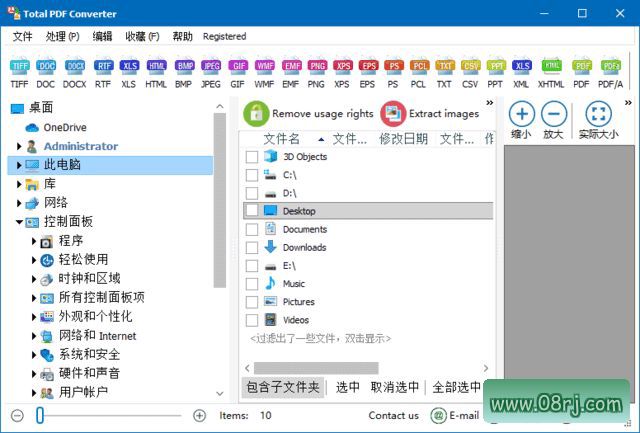
支持多种输出格式:该转换工具可以将 PDF 文件转换为 Word 文档、Excel 表格、HTML 文件以及 JPEG、TIFF 等多种图像格式,覆盖了日常办公中常见的文档编辑、数据统计和图片处理需求。用户可以根据实际场景自由选择最适合的输出格式,灵活度非常高。
保留原始文本格式:转换后的文件会尽量保留原始 PDF 中的文本内容、字体样式、段落布局、表格结构以及图片位置,确保转换结果与源文件在视觉呈现上保持一致,避免出现文字错乱、图片丢失或排版错位等常见问题。
支持自定义选项:用户可以根据自己的需求灵活调整转换参数,例如设置页面尺寸、旋转页面、调整输出图片的分辨率、选择页码范围等。这种自定义能力让处理不同来源、不同规格的 PDF 文件时更加得心应手,能够针对具体任务输出最合适的结果。
快速高效:软件采用高效的转换引擎,即使面对几十页甚至上百页的大型 PDF 文件,也能保持较快的处理速度。批量转换时,它能够合理分配系统资源,在保证转换质量的同时尽量缩短等待时间,从而提升整体办公效率。
软件特点
界面简洁直观:CoolUtils Total PDF Converter 的操作界面设计非常简洁,所有功能入口一目了然。即使用户第一次接触这款软件,也能很快熟悉各项操作流程,无需翻阅复杂的使用手册即可快速上手完成 PDF 转换任务。
支持命令行操作:除了通过图形界面操作之外,软件还提供了命令行模式。用户可以利用命令行参数批量执行转换任务,方便将 PDF 转换流程嵌入到自动化脚本或定时任务中,尤其适合需要批量处理大量文件的技术用户。
文件预览功能:软件在转换前提供文件预览功能,用户可以先查看 PDF 文件的内容和整体布局,确认页面是否完整、文字是否清晰,再决定是否执行转换。这个功能能够有效避免因源文件问题导致的转换失误,减少返工风险。
保护文件安全:对于涉及隐私或商业机密的 PDF 文档,用户可以设置密码来保护转换后的文件,防止文件被未经授权的人员打开或修改。这一功能在商务办公和财务处理场景中尤为重要,为文档提供了更高级别的安全保障。
多语言支持:软件支持多种语言界面,包括中文、英文等常见语言,满足不同语言背景用户的使用需求。用户可以根据自己的习惯选择最顺手的界面语言,进一步提升操作效率和使用舒适度。
适用人群分析
CoolUtils Total PDF Converter 适合以下人群使用:日常工作中经常处理 PDF 文档的办公室白领、需要将 PDF 数据整理成 Excel 报表的财务人员、需要提取 PDF 图文素材的设计师、经常阅读和整理电子资料的科研与学生用户,以及希望将 PDF 转换为可编辑文档的普通电脑使用者。这款软件凭借其易用性和强大的格式支持,几乎覆盖了所有常见的 PDF 转换需求。
使用技巧
在实际使用 CoolUtils Total PDF Converter 时,有一些小技巧可以帮助用户获得更好的转换效果。首先,在添加 PDF 文件后,不妨先利用系统提供的预览功能快速浏览一下文档内容,确认需要转换的页面范围和输出格式是否正确,再执行批量转换,这样可以有效避免遗漏重要页面或转错格式。
其次,如果需要将 PDF 转换为图片,建议提前设置好合适的分辨率和输出格式。对于需要打印或印刷的文档,可以选择较高的分辨率;对于仅用于网页展示的素材,则可以使用较低的分辨率以减小文件体积,节省存储空间。
再次,当需要批量处理大量 PDF 文件时,建议将所有待转换文件集中存放在同一个文件夹中,然后一次性添加全部文件,并统一设置输出格式和保存目录。这样可以减少重复操作,让批量转换过程更加顺畅高效。
此外,对于需要长期保留的机密文件,转换后别忘了设置密码保护,同时妥善保管密码信息,避免因密码遗忘导致文件无法打开。
最后,如果用户需要定期执行大量重复的转换任务,可以考虑使用命令行模式配合脚本完成自动化处理,不仅节省时间,还能减少手动点击可能带来的失误。
常见问题
问:CoolUtils Total PDF Converter 怎么用?答:使用流程非常简单。下载并解压便携版后,直接运行主程序,接着点击“添加文件”按钮导入需要转换的 PDF 文件,然后在下拉菜单中选择目标输出格式,比如 Word、Excel 或图片,再根据需求设置页码范围或输出质量等参数,最后点击“转换”按钮即可完成。
问:CoolUtils Total PDF Converter 转换效果怎么样?答:总体来说转换效果非常理想。软件能够较好地保留原始 PDF 的文本内容、字体样式、表格结构和图文排版,特别是在转换 Word 和 Excel 格式时,能够减少大量手动调整排版的工作。不过,对于部分复杂版式或加密文件,建议在转换前使用预览功能进行确认,以便及时调整参数。
问:CoolUtils Total PDF Converter 支持哪些输出格式?答:软件支持将 PDF 转换为多种常用格式,包括 Word 文档、Excel 表格、HTML 文件、JPEG 图片、TIFF 图片等,能够满足文档编辑、报表处理和图片提取等多种实际需求,是当前比较全面的 PDF 转换工具之一。