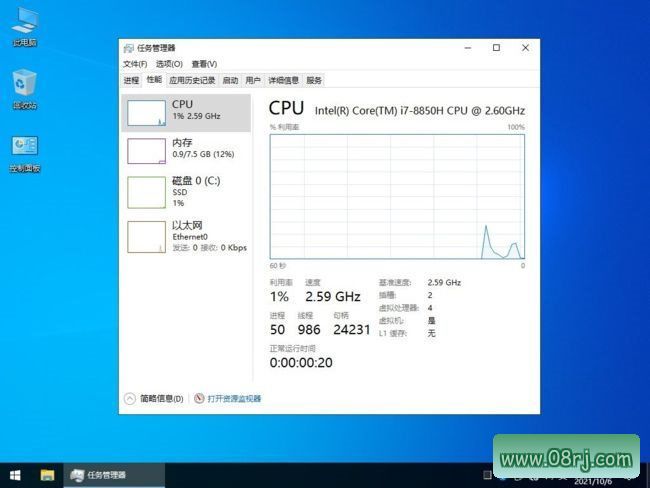
不忘初心Win10 LTSC 2021精简版是一款专为追求纯净、流畅Windows体验的用户打造的深度优化操作系统。该系统基于MSDN发布的Win10_Enterprise LTSC 2021原始镜像构建,版本号为19044.12.88,并集成了截至19044.66.91的系统补丁,确保系统安全性和稳定性的同时,实现了极致的精简优化。系统采用全程离线方式进行精简和优化处理,非二次封装,保证了系统的原生纯净度,为用户提供最接近原版但更加高效的Windows使用体验。
版本说明
不忘初心Win10纯净精简版分为两个版本供用户选择:可更新版支持正常的系统补丁更新功能,用户可以随时通过Windows Update获取微软发布的安全更新和功能更新;无更新版则完全禁用系统更新功能,系统体积更小,适合不需要更新或希望保持系统绝对稳定不变的用户使用。此外,不忘初心还提供了美化版(采用太阳谷图标风格)和游戏版(集成游戏运行库),满足不同用户的个性化需求。
系统特点
此版本为无更新版设计,不能正常接收系统补丁更新。这种设计使得系统体积更加紧凑,同时避免了因自动更新可能导致的各种兼容性问题,适合需要长期稳定运行特定工作环境的用户群体。系统全程采用离线方式进行精简优化,确保每一个系统组件的修改都在可控范围内完成,不会引入任何第三方软件或插件。
系统追求极致的纯净体验,全程不包含任何第三方软件。用户下载安装后,系统将保持与微软原版一致的干净环境,没有任何捆绑软件、推广软件或广告插件。这种纯净设计让用户可以完全掌控自己的系统,避免了常见精简版系统中常见的各种弹窗广告和软件推广困扰。
系统在优化过程中坚持追求稳定性的原则,没有进行任何过度优化操作。所有优化项都经过精心测试和验证,确保不会影响系统的核心功能和日常办公体验。用户可以放心使用该系统进行文档处理、表格制作、演示文稿等常规办公任务,系统运行流畅稳定。
系统共进行了150多项优化调整,涵盖了系统服务、启动项、视觉效果、网络设置等多个方面。这些优化措施协同工作,使得系统整体运行更加流畅高效,响应速度明显提升,为用户带来丝滑般的操作体验。
系统对后台进程进行了深度优化,首次开机后系统进程数量控制在50个左右。相比普通Windows 10系统动辄80-100个后台进程,这样的优化显著降低了系统资源占用,让有限的硬件资源能够更好地服务于用户实际需要运行的应用程序。
系统禁用了40多项不常用的系统后台服务,这些服务在大多数用户的日常使用场景中几乎不会被调用,但会持续占用系统资源。禁用这些服务后,系统启动速度更快,运行更加轻便,同时不会影响用户的正常使用功能。
对于需要使用指纹识别功能的用户,系统建议创建本地账户使用。管理员账户(Admin)可能存在指纹功能兼容性问题,建议用户在设置中创建标准用户账户并配置指纹登录,以获得最佳的指纹识别体验。
为了避免系统在未来自动升级到更高版本的Windows,系统已将所有网络连接设置为按流量计费模式。当系统检测到有更新补丁需要下载时,会弹出提示框请求用户确认,用户同意后才会开始下载补丁。这一设计既保证了用户对系统更新的完全控制权,又不影响系统为设备自动安装驱动程序的功能,确保硬件驱动始终保持最新状态。
系统提供了“禁止系统自动安装驱动.reg”注册表文件,用户在安装系统后如果不需要系统自动安装驱动程序,可以立即双击导入该注册表文件。导入后,系统将不再自动下载和安装驱动程序,适合需要手动控制驱动版本的进阶用户使用。
系统对局域网共享打印服务进行了专项优化,避免了常见的共享打印错误问题。在企业或家庭局域网环境中使用共享打印机时,用户将获得更加稳定可靠的打印体验,无需担心因系统设置问题导致的打印失败。
系统在恢复环境(WinRE)中添加了高级启动选项,用户可以通过该选项轻松进入安全模式、系统还原、命令提示符等高级功能,方便进行系统故障排查和修复操作。
系统采用Compact OS压缩技术释放磁盘空间,安装后C盘占用空间相比普通安装方式可减少约2GB左右。这对于使用较小容量SSD硬盘的用户来说是非常实用的优化,可以将节省下来的空间用于存放其他重要数据。
系统在电源管理中新增了卓越模式,这是一种比高性能模式更激进的电源方案,可以最大化系统性能表现。适合对系统性能有较高要求的专业用户使用,可以获得更流畅的操作体验。
系统在高级电源设置中将USB选择性暂停功能设置为禁用状态,避免了某些USB设备在系统休眠或待机时出现意外断电的问题。这一设置对于需要长时间保持USB设备连接的实验室、工业控制等场景尤为重要。
系统默认禁用了休眠文件功能,休眠文件通常会占用与物理内存大小相同的磁盘空间。禁用后可以显著减少C盘占用空间,如果用户需要重新启用休眠功能,只需以管理员身份运行CMD命令“powercfg /hibernate on”即可恢复。
系统默认关闭了Windows的7GB预留空间功能,这是微软为系统更新和恢复功能预留的磁盘空间。关闭后,这部分空间将被释放供用户正常使用,对于磁盘空间紧张的用户来说是一个实用的优化。
系统在用户登录界面恢复了“使用此计算机必须输入用户密码”选项的勾选框,原版Windows 10企业版默认隐藏了这一选项。用户可以根据安全需求自行选择是否启用密码保护,提升了系统的安全可控性。
系统将IE浏览器主页默认设置为百度网站,相比原版先打开微软官网再跳转百度的设计,直接打开百度可以让用户更快地开始搜索操作,提升了上网效率。
系统集成
系统离线集成了Microsoft.WindowsCalculator UWP版计算器应用程序,这是原版Windows 10 LTSC 2021所没有的组件。UWP版计算器界面更加美观现代,支持标准计算、科学计算、日期计算等多种模式,满足用户日常计算需求。
系统离线集成了Microsoft.WebpImageExtension图像扩展组件,安装后可以正常打开WebP格式的图片文件。WebP是一种高效的现代图像格式,在网页设计中广泛应用,之前原版系统无法直接查看此类图片,现在用户可以直接在资源管理器中预览WebP图像。
系统离线集成了Microsoft.DesktopAppInstaller应用程序安装器组件,安装后用户可以直接双击安装Appx格式的离线安装包。这是原版Windows 10 LTSC 2021不具备的功能,大大方便了需要手动安装UWP应用程序的用户。
由于系统集成了补丁文件,DISM++工具的组件商店功能可能无法正常清理被取代的SXS组件。这一限制是因为补丁文件与组件清理功能存在冲突,用户在使用DISM++时需要注意这一点。
系统提供了Windows Store商店Appx安装包,用户可以根据需要自行安装或卸载商店应用程序。这种设计既保持了系统的精简性,又为需要使用商店应用的用户提供了灵活性。
系统提供了相机照片Appx安装包,用户可以自由选择是否安装。安装后可以查看和管理设备拍摄的照片,提供便捷的照片浏览体验。
系统提供了相机Appx安装包,用户可以按需安装使用。安装后可以使用系统自带的相机应用进行拍照和录像,满足基本的影像捕获需求。
系统提供了Microsoft Edge浏览器程序安装包,用户可以根据需要安装使用。Edge浏览器是微软官方推荐的现代网页浏览器,性能优秀且支持多平台同步。
系统提供了OneDrive程序安装包,用户可以按需安装。OneDrive是微软提供的云存储服务,安装后可以方便地进行文件云端备份和跨设备同步。
右键菜单增强
系统在文件右键菜单中添加了“用记事本打开”选项,用户可以直接用记事本快速打开文本文件,无需先选择程序再打开文件,操作更加便捷高效。
系统在文件右键菜单中添加了“管理员取得所有权”选项,这是Windows系统中一个非常实用的功能。通过该选项,用户可以轻松获取任何文件或文件夹的管理员所有权,方便进行权限修改或删除受保护的文件。
系统在文件右键菜单中添加了“复制文件路径”选项,用户可以快速复制选中文件的完整路径,方便在需要输入文件路径的场景中使用。
系统在文件夹右键菜单中添加了“复制文件夹路径”选项,用户可以快速获取文件夹的完整路径,便于在命令行或其他场景中快速定位到指定文件夹。
系统组件保留
系统完整保留了打印服务组件,用户可以正常使用本地打印机和网络打印机进行文档打印。系统支持即插即用的USB打印机以及需要安装驱动的复杂打印机型号,确保办公打印需求得到全面满足。
系统保留了蓝牙功能组件,用户可以连接蓝牙鼠标、键盘、耳机等外设设备。系统支持蓝牙设备的配对、连接和管理,可以正常使用蓝牙传输文件和音频功能。
系统保留了指纹识别功能组件,支持配备指纹识别设备的电脑使用指纹登录和指纹认证功能。指纹识别可以提供便捷且安全的身份验证方式,特别适合对安全性有要求的商务用户。
系统保留了人脸识别功能组件,支持配备红外摄像头的电脑使用Windows Hello人脸登录功能。人脸识别提供了无感知的登录体验,只需坐在电脑前即可自动解锁系统。
系统保留了局域网共享功能组件,用户可以设置文件共享和打印机共享,与局域网内的其他电脑进行资源互享。这是企业办公环境中非常常用的功能,系统已确保共享设置的稳定性和兼容性。
系统保留了微软账户支持,用户可以使用Microsoft账户登录系统,实现设置、文件、应用等数据的跨设备同步。微软账户还可以用于激活Office订阅、OneDrive云存储等服务。
系统保留了搜索功能组件,用户可以使用任务栏搜索框快速查找本地文件、应用程序和网页内容。搜索功能经过优化,响应速度快,结果准确度高。
系统保留了计算器应用组件,前面已经提到,系统额外集成了UWP版计算器,为用户提供功能更强大的计算工具。
系统保留了屏幕投影功能组件,支持将电脑屏幕无线投射到支持Miracast协议的显示设备上。适合会议演示、家庭娱乐等场景使用。
系统保留了平板模式组件,支持二合一平板电脑在平板模式下的触控操作体验。系统对触控操作进行了优化,确保在平板模式下各项功能可以正常使用。
系统保留了BitLocker磁盘加密功能组件,为用户提供企业级的数据安全保护。BitLocker可以加密整个系统盘或数据盘,防止因设备丢失导致的数据泄露风险。
系统保留了远程桌面功能组件,用户可以通过远程桌面连接从其他电脑远程访问和控制本机。这是IT运维人员和需要远程办公的用户经常使用的功能。
系统保留了IIS(Internet Information Services)Web服务器组件,开发者可以使用本机搭建Web服务器进行网站开发和测试。IIS是Windows平台最专业的Web服务器解决方案。
系统保留了NFS(Network File System)组件,用户可以挂载NFS网络共享驱动器。NFS在Unix/Linux系统中广泛使用,该功能方便了跨平台文件共享需求。
系统保留了IE浏览器组件,虽然微软已逐步淘汰IE转向Edge,但部分企业内部系统和老旧网站仍需要IE兼容,该组件确保了这些特殊需求的满足。
系统保留了画图组件,这是Windows经典的图像编辑工具,可以满足简单的图片标注和编辑需求。
系统保留了截图组件,用户可以使用系统自带的截图工具进行屏幕捕捉,支持多种截图模式包括全屏截图、窗口截图和自定义区域截图。
系统保留了Windows防火墙组件,为系统提供网络安全保障。防火墙可以有效阻止未经授权的网络访问,保护系统免受网络攻击。
系统保留了Windows Media Player组件,用户可以播放常见的音频和视频文件。WMP是Windows系统的原生播放器,兼容性好且无需额外安装。
系统保留了旧版组件支持,确保一些依赖旧版系统组件的应用程序可以正常运行。系统对兼容性进行了测试验证。
系统保留了Hyper-V虚拟化组件,这是Windows专业版及以上版本才具备的虚拟化平台功能。用户可以创建和管理虚拟机,在单台电脑上运行多个操作系统,特别适合开发测试场景。
系统保留了Linux子系统(WSL)支持,用户可以在Windows系统中原生运行Linux发行版。WSL为开发者提供了在Windows环境中使用Linux命令行工具的便利。
系统保留了Telnet客户端组件,虽然Telnet因安全性问题已逐渐被SSH取代,但在一些特定的网络设备管理和测试场景中仍有使用需求。
系统保留了UWF(Unified Write Filter)组件,这是一种用于保护系统分区的写过滤技术,常用于公共电脑、 kiosk终端等场景,可以防止用户操作对系统造成永久性更改。
其他优化项目
系统还进行了其他129项细节优化调整,包括:启用系统管理员账户(仅Admin版)、隐藏Cortana小娜图标、隐藏任务栏搜索框、锁定任务栏布局、设置任务栏被占满时不合并窗口、隐藏任务视图按钮等众多实用优化项,全方位提升用户使用体验。
适用人群分析
不忘初心Win10 LTSC 2021精简版特别适合以下用户群体:企业办公用户可以受益于系统的稳定性和纯净性,无需担心广告软件干扰工作;专业IT人员可以使用保留完整的Hyper-V和Linux功能进行开发测试;追求系统轻量化的用户可以享受更少的进程占用和更快的运行速度;需要长期稳定运行特定应用的用户可以选择无更新版本,避免系统自动更新带来的兼容性风险。
使用技巧
首次安装系统后,建议立即导入“禁止系统自动安装驱动.reg”文件(如果不需要系统自动更新驱动),以获得对驱动安装的完全控制权。需要使用指纹或人脸识别功能时,请确保在设置中创建本地用户账户而非使用管理员账户,以获得最佳的生物识别体验。
如果需要启用休眠功能节省C盘空间后又希望恢复,只需以管理员身份运行CMD并输入“powercfg /hibernate on”命令即可。系统默认关闭的7GB预留空间可以通过磁盘清理工具重新开启,如果将来需要使用系统重置或恢复功能。
使用局域网共享打印时,如果遇到打印错误,首先检查打印服务是否正常运行,其次确认防火墙设置允许文件和打印机共享通过。系统已优化了共享打印服务,通常不需要额外配置即可正常工作。
如果需要使用IIS搭建本地Web服务器,建议以管理员身份运行IIS管理器进行配置。首次使用IIS可能需要启用Windows功能中的“Internet Information Services”相关组件。
对于游戏玩家,建议下载不忘初心Win10游戏版,该版本已集成DirectX运行库和常见游戏组件,可以省去单独安装游戏环境的麻烦,获得更好的游戏兼容性体验。
常见问题
问:系统是否可以正常更新补丁?
答:这取决于您选择的版本。无更新版不能接收系统更新,适合追求绝对稳定和最小体积的用户;可更新版可以正常通过Windows Update接收更新补丁。
问:系统是否支持指纹和人脸识别?
答:系统保留了完整的指纹和人脸识别功能组件。需要注意的是,指纹识别功能建议在本地用户账户下使用,管理员账户可能存在兼容性问题。
问:为什么DISM++无法清理组件?
答:因为系统集成了补丁文件,补丁与组件清理功能存在冲突。这是正常现象,不影响系统的正常使用。如需清理组件,建议在集成补丁前进行操作。