ScreenCapture是一款功能完备的屏幕捕捉工具,支持全屏、独立窗口、自定义选区等多种截图模式,可一键捕获屏幕任意画面。作为一款轻量级单文件截图工具,ScreenCapture v2.5.2便携版下载后即可直接使用,无需安装,启动快速。它自带基础标注编辑功能,操作简单直观,满足办公截图、素材截取、界面留存等各类日常屏幕画面采集需求。
软件功能
屏幕捕捉:支持全屏、窗口、矩形区域、自由选取区域等多种捕捉模式。用户可以根据实际需要选择最合适的模式,例如全屏截图适合快速保存整个桌面内容,窗口截图可以精确捕捉特定应用程序界面,矩形区域和自由选取则提供灵活截取任意部分的方案,满足不同场景下的截图需求。
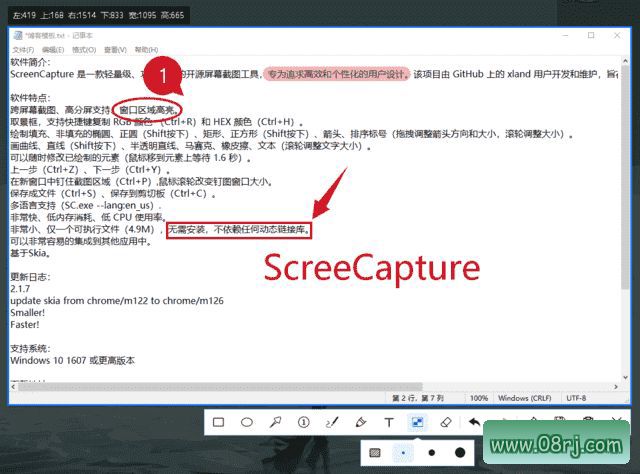
截图编辑:可对捕捉的截图进行编辑,包括添加文字、箭头、标记、马赛克等。这些编辑功能让用户能够快速标注重点信息、遮挡敏感数据或添加说明文字,使截图传递的信息更加清晰有效,提升沟通效率。
多种保存格式:支持将截图保存为PNG、JPG、BMP等常见格式。用户可以根据具体使用场景选择合适的格式,PNG无损压缩适合保存高质量图片,JPG体积小巧适合网络分享,BMP完整保留原始细节,满足不同存档和传输需求。
快捷键操作:支持设置自定义快捷键,方便快速进行屏幕捕捉操作。通过为常用截图模式分配个性化快捷键,用户可以一键触发全屏截图、区域截图或窗口截图,极大提高工作效率,减少重复操作。
截图分享:支持将截图分享至社交平台、邮件、QQ、微信等。截图完成后,无需手动保存再上传,直接通过内置分享功能发送给他人,流程更顺畅,适合团队协作或即时沟通场景。
软件特点
界面简洁:ScreenCapture拥有简洁直观的用户界面,操作简单易上手。即使是初次使用的用户也能快速找到所需功能,无需学习成本,降低使用门槛。
功能丰富:除了基本的屏幕捕捉功能外,还支持各种编辑和分享功能。从截图到后期处理再到分享,一站式完成,无需切换多个工具,提升工作效率。
高性能:ScreenCapture采用高效的截图算法,捕捉屏幕内容快速且清晰。无论是静态画面还是动态内容,都能快速响应,确保截图质量,满足专业用户对速度与精度的要求。
多种设置选项:用户可以根据自己的需求设置截图的保存路径、文件格式、快捷键等。个性化设置让工具更贴合个人工作习惯,优化使用体验,提高工作效率。
兼容性强:ScreenCapture支持多种Windows操作系统,包括Windows 7/8/10/11等主流版本,可在不同设备上稳定运行,保证广泛适用性。
更新日志
ScreenCapture - Version History 官方发布页面:https://github.com/xland/ScreenCapture/releases
v2.5.2 版本更新内容:支持绿色便携特性,允许把配置文件config.json放置到ScreenCapture.exe所在目录;内存占用优化(节省了5MB);解决系统缩放比例DPI变化时导致工具窗口定位不准的问题;允许 Ctrl+鼠标滚轮 缩放钉图窗口。
适用人群分析
ScreenCapture适合各类办公人员、设计师、开发人员、学生等需要频繁截图或记录屏幕内容的用户。其轻量便携特性尤其适合需要随身携带截图工具的用户,例如在公共电脑上快速使用,或者将工具保存在U盘里随时调用。
使用技巧
技巧1:如何设置快捷键?打开软件设置界面,找到快捷键选项,为全屏、窗口、区域截图分别分配你习惯的组合键,例如Ctrl+Shift+1全屏截图,Ctrl+Shift+2窗口截图,Ctrl+Shift+3区域截图,提升操作效率。
技巧2:如何快速编辑?截图后自动弹出编辑窗口,利用工具栏中的文字、箭头、矩形、马赛克等工具对截图进行标注,快速突出重点信息或遮挡隐私内容。
技巧3:如何自定义保存路径?在设置中指定默认保存文件夹,方便截图文件自动归类管理,避免桌面杂乱。
技巧4:如何使用钉图功能?截图后选择钉图,窗口会固定在屏幕表面,按Ctrl+鼠标滚轮可以缩放钉图窗口大小,方便对比参考或临时查看。
技巧5:如何利用便携版特性?将ScreenCapture.exe和config.json放在同一目录下,即可在不同电脑上直接运行,无需安装,所有配置自动跟随,适合移动办公场景。
常见问题
问:ScreenCapture如何下载?答:可以从GitHub官方仓库(https://github.com/xland/ScreenCapture)或各大软件下载站获取最新版本,下载后解压即可使用。
问:ScreenCapture支持哪些快捷键?答:默认快捷键可在设置中查看和自定义,例如全屏截图默认Ctrl+Shift+1,窗口截图Ctrl+Shift+2,区域截图Ctrl+Shift+3,用户也可以根据习惯修改。
问:ScreenCapture免费吗?答:ScreenCapture是完全免费的软件,无需付费即可使用全部功能,无广告干扰,适合个人和商业用途。