PixWit v1.17.0 中文绿色版/tag/绿色版">绿色版是一款功能强大的屏幕捕获与视频录制工具,集截图、录屏、标注、OCR文字识别于一体。这款PixWit绿色版无需安装即可使用,是办公教学场景中非常实用的采集辅助软件。无论是制作课件、撰写文档,还是录制教程视频,PixWit都能提供一站式解决方案。
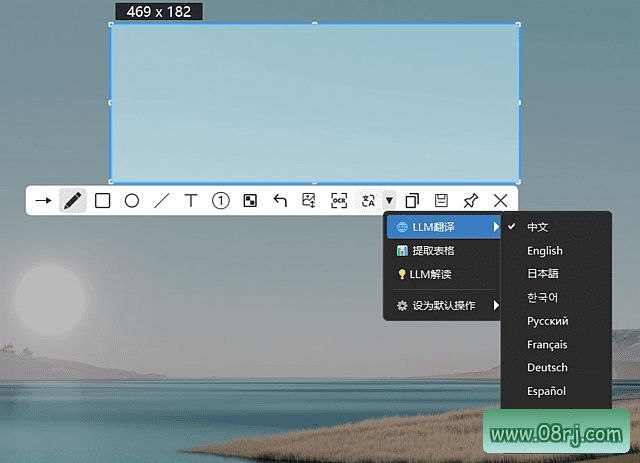
PixWit 核心功能详解
单屏截图 - 在哪个屏幕按F1就在哪个屏幕截图,简单快捷。对于使用多显示器的用户来说,PixWit的智能单屏截图功能省去了手动切换屏幕的麻烦,按下F1即可捕获当前活动屏幕的完整画面。
历史截图 - 每次截图自动保存,系统托盘一键查看历史。无需担心截图丢失,所有截图都会自动归档,通过系统托盘图标即可快速浏览、找回之前截取的内容。
智能选区 - 拖拽选择特定区域,支持拖拽边框微调。用户可以通过鼠标拖拽框选任意区域,并能对选区边框进行微调,确保精确捕获所需内容。
可视化调整 - 8个调整手柄,实时预览效果。在截取图像的过程中,PixWit提供8个可拖拽的手柄,方便用户调整选区大小,同时实时预览最终效果。
丰富编辑工具 - 画笔、直线、箭头、圆形、矩形、马赛克、文字。截图后可使用多种标注工具对图片进行标记,满足不同场景下的图文说明需求。
OCR文字识别 - 一键识别图片中的文字,自动复制到剪贴板。利用离线文字识别能力,可快速提取截图中文字信息,提升文字整理效率。
SVG矢量图标 - 清晰美观,适配任何DPI。PixWit的界面图标采用SVG矢量格式,在高分辨率屏幕上依然清晰锐利,适应不同DPI显示环境。
便签贴图 - 创建可移动、可缩放的桌面贴图。将截图以贴图形式固定在桌面上,方便参考对比,支持移动和缩放,不影响其他窗口操作。
快速保存 - 支持PNG格式。截图完成即可快速保存为PNG图片,保持高质量无损画质,方便后续使用和分享。
剪贴板支持 - 一键复制到剪贴板。用户可以直接将截图复制到剪贴板,随时粘贴到文档、聊天窗口或邮件中,操作高效便捷。
高性能 - 多屏混合DPI环境完美支持。PixWit对多屏不同DPI缩放比例有良好的兼容性,保证混搭显示器环境下截图、录屏依然流畅稳定。
PixWit v1.17.0 更新日志
PixWit v1.17.0 带来了多项新增功能和性能优化,以下是本次版本更新的详细内容:
本次新增
提示词模板:非模态窗口,右侧直接编辑,新建无弹窗,支持批量删除。该功能让用户在处理批量素材时能通过右侧面板快速编辑提示词模板,无需弹出额外窗口,操作更高效。
序号标注新增圆圈/空心样式,右键切换并记忆。在图片标注时,新的序号样式让标记更灵活,右键即可切换,PixWit会自动记忆用户偏好。
滚动截图完成自动复制贴图;双击贴图复制并关闭。滚动截图完成后自动将结果生成贴图并复制到剪贴板,双击贴图即可复制并关闭,简化了工作流。
图片查看器工具栏优化,悬停显示,原图默认展示,标注样式独立记忆。查看器默认显示原图,工具栏悬停出现,标注样式独立保存,方便查阅和编辑。
性能优化
启动提速,设置页空闲预加载。应用程序的启动速度得到提升,设置页面在空闲时预加载,避免打开时卡顿。
GIF 快速模式:体积减少约 40%。在录制或导出GIF时,通过快速模式显著压缩文件体积,节省存储空间。
改动
移除 Win + 鼠标 快捷键。为避免与其他软件冲突,PixWit v1.17.0 移除了 Win + 鼠标 组合快捷键,用户需要使用其他方式触发相关功能。
修复
修复切换主题偶发崩溃。解决了在切换界面主题时偶尔出现程序崩溃的问题。
修复设置页面懒加载崩溃。修复了设置页面使用懒加载时可能引发的崩溃故障。
修复小选区滚动截图拼接错乱。针对小选区滚动截图出现的拼接错乱问题进行了修复。
修复贴图跨高 DPR 屏幕拖放模糊。修复了贴图在高 DPR 屏幕间拖放时模糊的问题。
适用人群分析
PixWit 适用于办公文档制作、教学课件编写、产品演示、技术支持、内容创作等多种场景。日常办公人员可使用截图和标注功能快速记录问题;教师可利用滚屏截图和录屏功能制作教学视频;内容创作者能够借助 OCR 识别快速提取资料文字,整体提高工作效率。
PixWit 使用技巧分享
如何利用F1实现多屏快速截图? 当连接多个显示器时,只需将鼠标指针移动到目标屏幕,按下F1即可仅截取当前屏幕的画面,无需手动切换主屏,操作直观高效。
如何正确使用滚动截图? 在截取长页面时,选择滚动截图模式,PixWit会自动拼接滚动内容,完成后自动复制贴图。注意滚动速度尽量平稳,避免小选区拼接错乱。
如何高效使用OCR文字识别? 直接截取包含文字的图片区域,点击OCR按钮,识别结果自动复制到剪贴板,可直接粘贴到文档中。PixWit支持离线识别,无需联网,保护隐私。
如何利用历史截图管理截图? 所有截图都会自动保存到历史记录,点击系统托盘图标查看历史列表,可快速搜索、打开或删除截图。推荐定期整理,避免堆积过多文件。
常见问题(FAQ)
Q1:PixWit录屏音画不同步怎么办? 如果遇到录屏音画不同步,可尝试重新录制,并检查麦克风和系统音频的设备采样率设置,尽量保持两个音源在同一个采样率(如48000Hz)。此外,升级到最新 v1.17.0 版本,该版本优化了录屏性能,能降低不同步概率。
Q2:PixWit支持Windows 7吗? PixWit支持Windows 7及更高版本的Windows系统。v1.17.0 充分考虑兼容性,在多屏DPI环境下也有良好表现。如果遇到 Win7 下显示异常,请更新显卡驱动并选择兼容模式运行。
Q3:PixWit与PixPin哪个好用? PixWit 和 PixPin 都是优秀的截图工具。PixWit 在录屏、OCR、贴图、滚动截图等方面功能全面,并且有绿色版,适合需要集截图与录屏于一体的用户;PixPin 则更偏向轻量截图和贴图。具体可根据个人习惯选择,PixWit 在长截图和双音源录制方面更有优势。
总之,PixWit v1.17.0 中文绿色版/tag/绿色版">绿色版作为一款功能全面的截图录屏工具,免费免安装,是Windows用户桌面办公的得力助手。前往PixWit官网即可获取最新版下载。