MPC-HC视频播放器是一款广受好评的免费媒体播放工具,源自经典的Media Player Classic项目,在Windows操作系统上拥有大量用户。MPC-HC电脑版下载后即可享受简洁直观的操作界面和强大的播放功能,满足您对视频、音频、图片等多媒体文件的播放需求。作为一款绿色版软件,无需安装即可使用,非常适合追求便携体验的用户。
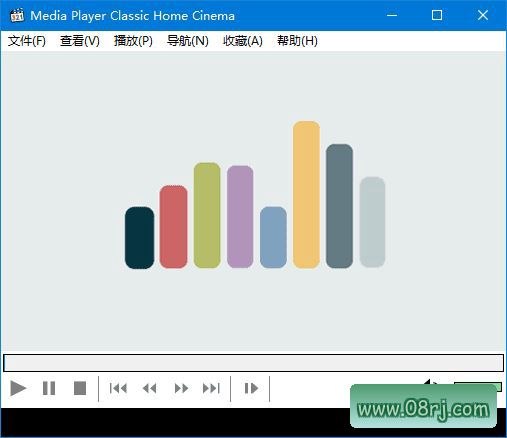
软件功能
支持各种媒体文件格式:MPC-HC播放器几乎可以播放所有主流音频和视频格式,包括MP3、AAC、WAV、MP4、AVI、MKV等。无论您是观看电影、听音乐还是查看照片,这款免费视频播放器都能轻松应对,无需额外安装解码器。
播放器控制与截图功能:MPC-HC提供了标准的播放控制按钮,如播放、暂停、快进、快退等。此外,它还内置了截图功能,支持在播放过程中随时截取当前画面,方便您保存精彩瞬间。MPC-HC播放器截图的操作步骤非常简单:只需在播放时点击截图按钮或使用快捷键,即可将画面保存为图片文件。
多音轨和字幕支持:MPC-HC能够处理包含多个音轨的视频文件,并允许用户自由切换音轨。同时,它支持导入外部字幕文件,并自动调整显示位置和样式,让您轻松观看外语影片或高清视频。对于需要多语言字幕的用户,这是一个非常实用的功能。
虚拟音频设备模拟:MPC-HC可以模拟虚拟音频设备,支持以高音质方式录制和保存音频流。您可以将播放中的音频直接录制为文件,方便后期编辑或保存珍贵音频内容。
定时播放和循环播放:MPC-HC具备定时播放功能,您可以设置在指定时间自动开始播放或暂停文件,非常适合睡前听音乐或定时提醒。循环播放功能则允许您反复播放同一视频或音频,适合学习语言或欣赏重复片段。
软件特点
轻量级和低资源占用:MPC-HC绿色版安装包非常小巧,运行时占用的系统资源极低,即使在老旧电脑上也能流畅运行,不会导致电脑变慢。这是它区别于其他大型播放器的一大优势。
易于使用:MPC-HC的界面设计简洁直观,所有常用功能一目了然,即使是初次使用的用户也能快速上手。您无需复杂的设置即可开始使用。
开源和免费:MPC-HC是开源软件,源代码完全公开,用户可以自由查看和修改。同时,它完全免费,无需付费授权,您可以随时下载和使用。
播放质量优秀:MPC-HC支持多种音频和视频编解码器,能够播放高质量的媒体文件,并提供完善的音频和视频效果控制。您可以通过调整着色器、均衡器等参数优化画质和音质,达到超清效果。MPC-HC怎样选择着色器达到超清效果?只需在视频渲染器设置中选择合适的着色器预设,即可提升画面清晰度和色彩表现。
适用人群
MPC-HC视频播放器适用于所有需要高质量媒体播放的用户,尤其是以下人群:喜欢收集高清电影和音乐的影音爱好者;需要轻量级免安装播放器的办公人士;经常观看外语视频并依赖字幕的多语言学习者;以及追求系统资源占用低、不希望被臃肿软件拖慢电脑的普通用户。
使用技巧
技巧一:快速截图:在播放过程中按下 Ctrl+I 快捷键即可一键截取当前画面,图片默认保存在MPC-HC安装目录下的Screenshots文件夹中,方便您快速保存精彩镜头。
技巧二:字幕加载与调整:将外挂字幕文件(如.srt)与视频文件放在同一文件夹并同名,MPC-HC会自动加载。您也可以在播放时右键选择“字幕”手动加载,并调整字幕大小、颜色和位置。
技巧三:使用着色器提升画质:MPC-HC内置了多种着色器效果,在播放视频时右键进入“视频渲染器”设置,选择“着色器”并勾选“锐化”或“图像增强”类着色器,即可显著提升画面清晰度,尤其适合低分辨率视频的优化。
技巧四:设置默认播放器:在MPC-HC的“选项”中,您可以将其设置为所有常见媒体文件的默认播放器,这样双击文件即可直接使用MPC-HC打开,省去每次手动选择播放器的麻烦。
技巧五:双音轨切换:对于包含多个音轨的视频文件,右键点击音频图标,在“音频流”菜单中选择需要的音轨即可。您还可以在“选项”中设置默认音轨,避免每次手动切换。
常见问题
问:MPC-HC播放器怎么下载中文绿色版/tag/绿色版">绿色版?答:您可以在本站提供的下载链接中直接获取MPC-HC v2.7.4.49中文绿色版,下载后解压即可使用,无需安装,方便快捷。
问:MPC-HC怎样选择着色器达到超清效果?答:在播放视频时右键点击画面,选择“视频渲染器” -> “着色器” -> “添加”,然后从列表中选择“锐化”或“图像增强”类着色器,应用后即可看到画质明显提升。您也可以调整参数获得最佳效果。
问:MPC-HC播放器截图的操作步骤复杂吗?答:非常简单。您可以在播放时点击工具栏上的截图按钮,或者直接按键盘快捷键 Ctrl+I,截图会自动保存到指定文件夹,无需任何额外设置。