LetRecovery 是一款采用 Rust 语言开发的免费开源 Windows 系统重装工具,最新版本 v2026.10.17 中文绿色版/tag/绿色版">绿色版已推出。它全面兼容 WIM、ESD、GHO、ISO 等主流镜像格式,集成系统部署与分区备份还原双重核心功能。程序轻量化、低占用,界面操作简单易懂,无广告、无捆绑,非常适合个人装机、旧电脑重置以及系统备份恢复等各类场景。如果需要获取 LetRecovery 下载资源,或想在 PE 环境下使用这款系统重装工具,本文提供详细的功能介绍和使用参考。
软件介绍
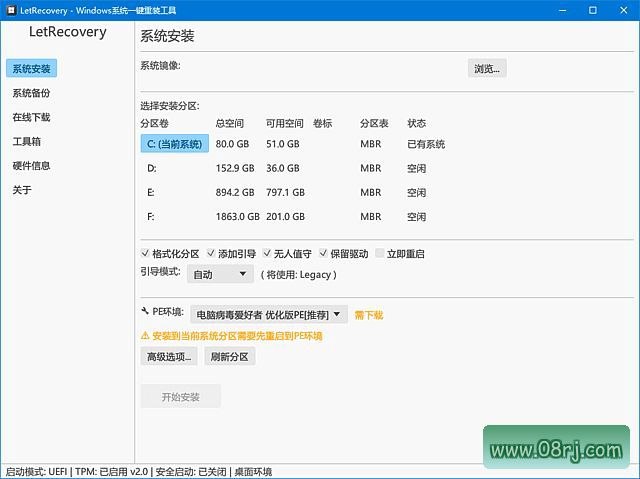
LetRecovery 作为一款开源的 Windows 系统重装工具,凭借其简洁的设计和强大的功能,正在成为越来越多用户装机和系统维护的首选。它不仅支持常见的 WIM、ESD、GHO 镜像,还支持 ISO 镜像挂载,能够满足不同来源的系统安装需求。同时,LetRecovery 还提供了完善的系统备份功能,让用户可以在重装系统前快速备份原有系统,做到有备无患。
软件功能
系统安装 - WIM/ESD 镜像部署
LetRecovery 支持原版 Windows 镜像格式 WIM 和 ESD 的部署操作,用户可以直接选择下载好的镜像文件,工具会自动解析并执行系统安装流程,无需额外转换格式,大大简化了重装系统的步骤。
系统安装 - GHO 镜像恢复
对于习惯使用 Ghost 备份镜像的用户,LetRecovery 同样提供了完善的 GHO 镜像恢复功能。只需选中 GHO 文件,工具即可将其还原到目标分区,兼容性出色,让老用户也能无缝迁移到这款新工具上。
系统安装 - ISO 镜像挂载
当用户拥有 ISO 格式的系统镜像时,LetRecovery 可以自动挂载并解析 ISO 文件,无需额外安装虚拟光驱软件,直接提取其中所需的安装信息,进一步提升安装效率。
系统安装 - 多分卷选择
很多 Windows 镜像中包含多个系统版本(如家庭版、专业版、企业版等),LetRecovery 支持在安装前选择镜像中的不同分卷,让用户可以根据实际需求灵活部署,避免安装到不需要的版本。
系统备份 - 完整备份
LetRecovery 可以将当前系统分区完整备份为 WIM 镜像文件,生成标准格式的备份镜像,方便日后恢复或迁移到其他电脑,是企业IT和个人用户保护系统的有效手段。
系统备份 - 增量备份
除了完整备份,LetRecovery 还支持增量备份功能,用户可以将后续的变更追加备份到现有镜像文件中,节省存储空间的同时,也缩短了备份所需的时间,非常适合定期备份场景。
系统备份 - 自定义命名
在创建备份时,LetRecovery 支持自定义备份名称和描述信息,方便用户从众多备份文件中快速识别出不同的备份节点,提升备份文件的管理效率。
在线下载 - 系统镜像下载
LetRecovery 内置在线下载功能,用户可以直接从工具中获取 Windows 系统镜像,无需再通过浏览器寻找下载源,减少了查找和校验的麻烦,让系统安装全程在统一界面中完成。
在线下载 - 常用软件下载
该工具还提供了常用装机软件的下载入口,包括浏览器、压缩软件、影音播放器等,重装完系统后可以快速安装必备软件,省去逐个搜索下载的繁琐流程。
在线下载 - Aria2 加速
LetRecovery 集成了 Aria2 下载内核,支持多线程高速下载,能够有效提升镜像文件和软件包的下载速度,即使是大体积的系统镜像也能更快获取。
高级选项 - 格式化分区
在安装系统前,用户可以选择格式化目标分区,确保系统安装在干净的环境中,避免旧文件残留对系统稳定性造成影响,同时也能清理潜在的病毒和垃圾数据。
高级选项 - 引导修复
LetRecovery 能够自动修复 UEFI 和 Legacy 两种模式的引导,解决系统安装后无法正常启动的问题。对于双系统或多硬盘环境,该功能也能有效修复引导配置,提升安装成功率。
高级选项 - 驱动导入
重装系统后驱动缺失是常见痛点,LetRecovery 支持导出当前系统驱动,并在安装新系统时导入这些驱动,让网卡、显卡等硬件在系统安装完成后即可正常工作,免去手动寻找驱动的麻烦。
高级选项 - 无人值守
对于需要批量部署系统的场景,LetRecovery 支持无人值守安装配置。用户提前设置好安装参数,工具即可自动完成系统安装,无需人工干预,非常适合企业IT维护或电脑维修店使用。
高级选项 - 注册表注入
该工具还支持在系统安装后自动注入注册表设置,用户可以预设一些优化项或个性化配置,安装完成后系统自动应用这些设置,减少后续手动调整的时间。
工具箱 - 引导修复工具
LetRecovery 附带独立的 BCD 引导修复工具,当系统出现引导损坏无法进入桌面时,可通过此工具快速重建引导记录,恢复系统正常启动。
工具箱 - 磁盘管理
工具内置磁盘管理功能,用户可以查看磁盘分区布局,进行新建、删除、格式化、调整大小等操作,在安装系统前就能轻松规划好分区结构。
工具箱 - 硬件信息
LetRecovery 可以显示详细的硬件信息,包括CPU、内存、硬盘、主板等关键部件型号和状态,帮助用户了解电脑配置,判断是否满足系统安装要求。
更新日志
LetRecovery - Version History
https://github.com/NORMAL-EX/LetRecovery/releases
适用人群分析
LetRecovery 适合个人装机爱好者、电脑维修工程师、企业IT运维人员以及对系统稳定性有较高要求的普通用户。它既能在本地 Windows 环境中运行,也可以放入 PE 系统中使用,对于需要在 U 盘启动环境中安装系统的用户来说非常实用。
使用技巧
技巧一:在 PE 中使用 LetRecovery
如果需要在 PE 环境下运行 LetRecovery,可将该工具放入 U 盘启动盘内,进入 PE 系统后直接运行 exe 文件,即可正常执行镜像部署和分区操作。注意确保 PE 环境包含基本的运行库支持。
技巧二:利用增量备份节省空间
在进行系统备份时,建议优先使用增量备份功能。首次进行完整备份后,定期执行增量备份,既可以保留最新的系统状态,又能避免占用过多磁盘空间。
技巧三:安装前导入驱动
如果重装系统后担心网卡驱动无法识别,可在安装前使用“驱动导入”功能,提前将当前系统中的网卡驱动导出,安装完成后即可联网下载其他驱动。
技巧四:选择合适的分卷
从 ISO 或 WIM 镜像安装系统时,务必看清分卷对应的系统版本。建议选择专业版或企业版,功能更完整;家庭用户也可以选择家庭版,避免安装后需要额外调整功能组件。
技巧五:使用无人值守安装
如果需要多次安装系统,可在高级选项中配置无人值守安装,提前设置好安装参数,实现全自动部署,提高批量装机效率。
常见问题
问:LetRecovery在PE下能用吗?
答:可以。LetRecovery 支持在 PE 环境中运行,用户可以将工具放入 U 盘启动盘中,进入 PE 后直接启动即可使用,方便在系统无法正常启动时进行重装或修复操作。
问:LetRecovery怎么用U盘启动安装系统?
答:首先需要制作一个包含 LetRecovery 的 PE 启动 U 盘,然后将系统镜像放入 U 盘或本地磁盘,进入 PE 后运行 LetRecovery,选择对应的镜像和安装分区,点击开始安装即可。
问:LetRecovery支持哪些镜像格式?
答:LetRecovery 支持 WIM、ESD、GHO、ISO 四种主流镜像格式,覆盖了原版 Windows 镜像、Ghost 备份镜像以及常见系统安装镜像,适用范围非常广泛。