延迟启动工具(Delayed Startup Tool)是一款专为Windows用户设计的系统优化软件,它能够帮助您高效管理开机时自动启动的应用程序。通过这款工具,您可以自由添加、删除或调整开机启动项的顺序,并为每个程序设置独立的延迟时间,从而避免同时启动导致系统卡顿。更重要的是,您可以立即测试设置后的效果,确保每次开机都能流畅运行。本版本为 v2.1.0 中文绿色版/tag/绿色版">绿色版,无需安装,解压即用,方便快捷。
软件功能详解
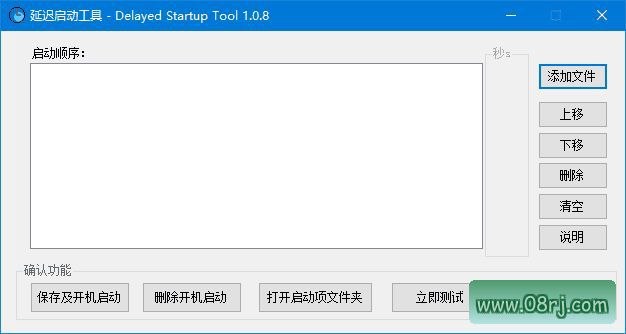
启动顺序列表:主界面中有一个清晰的矩形框,用于展示当前所有已添加的启动项及其顺序。您可以通过直观的界面快速了解哪些程序将在开机时运行。
添加文件按钮:点击“添加文件”按钮,您可以浏览并选择希望添加到开机启动顺序中的应用程序或脚本。每个项目都可以单独设置延迟时间(以秒为单位),让您精确控制启动节奏。
上移按钮:选中一个启动项后,点击“上移”按钮可将其在列表中向上移动一位,从而优先启动。这对于需要先运行的服务或程序非常有用。
下移按钮:同样,选中一个项目后点击“下移”按钮可以将其向下移动一位,推迟其启动时机,以适应您的需求。
删除按钮:如果某个程序不再需要开机启动,只需选中它,点击“删除”按钮即可将其从启动顺序列表中移除,操作简单快捷。
清空按钮:点击“清空”按钮可以一键清除整个启动顺序列表,让您从零开始重新配置,非常适合需要彻底重置启动项的场景。
保存及开机启动:这是核心功能之一。点击此按钮可以将当前配置好的启动顺序保存到系统中,并设置为开机自动启动。注意:每完成一步操作(如添加、删除、调整顺序)后,都需要点击此按钮才能使更改生效,否则配置不会保存。
删除开机启动:如果您想取消当前的延迟启动设置,只需点击“删除开机启动”按钮,即可恢复为系统的默认启动行为,方便灵活。
打开启动项文件夹:点击此按钮可以快速打开Windows系统的启动项文件夹(通常位于 %APPDATA%\Microsoft\Windows\Start Menu\Programs\Startup),您可以在这里手动查看或编辑其他启动项,实现更精细的管理。
立即测试:点击“立即测试”按钮,软件会模拟开机启动效果,按照您配置的顺序和延迟时间依次运行所有程序,让您无需重启即可验证设置是否合理。
说明按钮:点击“说明”按钮可以查看详细的使用指南,包括各项功能的操作步骤和注意事项,帮助您快速上手。
使用方法
添加文件与设置延迟:启动软件后,点击“添加文件”按钮,选择您希望延迟启动的应用程序。每个文件后面会显示数字,代表延迟的秒数,您可以手动调整该数值(例如设置为5秒或10秒)。
调整启动顺序:在列表中选中一个项目,然后使用“上移”或“下移”按钮改变其位置,决定哪个程序先启动、哪个后启动。
删除不需要的项目:如果您想取消某个程序的自动启动,只需选中它并点击“删除”按钮。注意:删除后需要点击“保存及开机启动”才能使更改生效。
清空列表重新配置:点击“清空”按钮可以一次性移除所有项目,然后从头开始添加,适用于需要全新配置的场景。
保存并设置开机启动:完成所有调整后,务必点击“保存及开机启动”按钮,这样您的配置才会被写入系统并生效。后续每次开机都会按照您设定的顺序和延迟时间启动程序。
取消开机启动:如果不再需要延迟启动功能,点击“删除开机启动”按钮即可取消,系统将恢复到默认启动状态。
查看启动项文件夹:点击“打开启动项文件夹”按钮,可以快速访问Windows的启动文件夹,方便您查看系统自带或第三方软件添加的启动项。
立即测试效果:点击“立即测试”按钮,软件会立即按顺序运行所有程序,您可以看到每个程序启动的间隔是否符合预期,从而及时调整延迟时间。
查看说明文档:点击“说明”按钮可以阅读完整的使用教程,了解所有细节和注意事项。
适用人群分析
本工具特别适合以下用户:经常需要同时运行多个办公软件的设计师、程序员;希望优化开机速度、减少等待时间的普通用户;以及需要管理大量启动项的系统管理员。无论您是个人用户还是企业IT人员,延迟启动工具都能帮助您实现更高效、更流畅的启动体验。
使用技巧
技巧一:合理设置延迟时间:建议为系统关键服务(如杀毒软件、输入法)设置较短的延迟(0-5秒),而为非必要程序(如下载工具、云盘同步)设置较长的延迟(10-30秒),避免开机瞬间资源争抢。
技巧二:按优先级排序:将最常用的程序(如浏览器、邮件客户端)放在列表顶部,不常用的程序放在底部,这样在开机后能快速进入工作状态。
技巧三:定期检查和清理:随着软件安装增多,启动项会逐渐变得臃肿。建议每月使用此工具检查一次,删除不再需要的启动项,保持系统轻盈。
技巧四:测试后调整:每次修改配置后,务必点击“立即测试”按钮模拟运行,观察是否有程序冲突或启动失败的情况,再针对性地调整顺序或延迟。
常见问题
问:延迟启动工具 v2.1.0 中文绿色版/tag/绿色版">绿色版在哪里下载? 答:您可以在各大软件下载站搜索“延迟启动工具”,或访问本页面直接获取下载链接。该版本为绿色版,解压后即可使用,无需安装。
问:为什么我设置了延迟启动,但开机后没有生效? 答:请确认您在执行添加、删除或调整顺序操作后,点击了“保存及开机启动”按钮。只有点击该按钮,设置才会被保存到系统中。另外,请检查软件是否被杀毒软件阻止,建议将本工具加入白名单。
问:延迟启动工具支持哪些Windows版本? 答:本工具支持Windows 7/8/10/11等主流操作系统,同时兼容32位和64位系统。如果您在使用过程中遇到兼容性问题,可以尝试以管理员身份运行软件。