OpenShot Video Editor 是一款广受欢迎的自由开源视频编辑软件,适用于Windows、Mac和Linux平台。它提供了直观的操作界面和丰富的编辑能力,帮助用户快速完成视频剪辑任务。软件支持多轨道时间轴管理、多种转场效果以及关键帧动画控制,所有素材都可以通过拖拽方式直接导入,最终导出的影片不会带有任何水印。无论你是制作短视频、家庭录像还是科普讲解短片,它都能满足日常编辑需求。本文还将介绍OpenShot Video Editor的下载方式、使用技巧以及常见问题,帮助你更快上手。
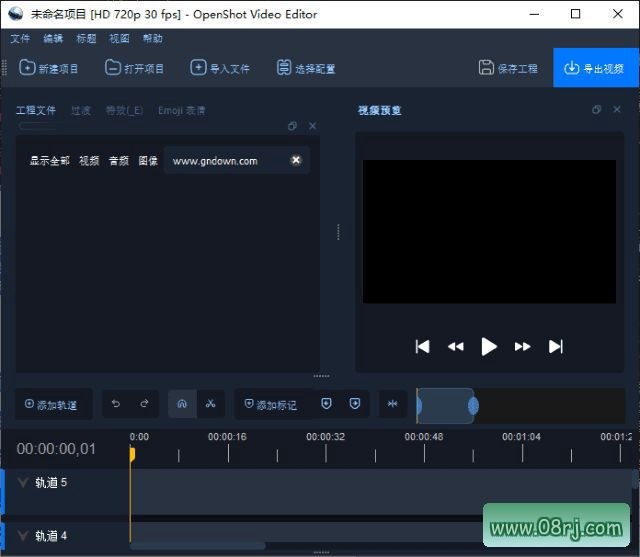
软件功能
素材导入非常便捷:通过拖拽即可将视频、音频和图片添加到时间轴中,同时支持自由裁剪与分割片段,快速删除视频中多余的画面,让你的剪辑节奏更加紧凑。
多层轨道无限叠加:软件支持无数量上限的轨道图层,你可以同时叠加多个视频画面、背景音乐和字幕素材,从而创作出层次丰富、内容饱满的复合视频作品,满足多机位或画中画等复杂需求。
转场效果丰富:内置大量转场效果,用户可自由调节画面淡入淡出的时长,让两段素材衔接得更加顺滑自然,消除切换瞬间的生硬突兀感,提升影片的整体观感。
关键帧动画:通过关键帧动画控制系统,可以对画面图层进行移动、缩放等操作,轻松制作图片滑动、标题弹跳等灵动有趣的动态效果,为字幕和画面添加更多活力。
音频波形编辑:提供可视化的音频波形编辑界面,支持裁剪背景音乐、调整音量大小、添加淡入淡出音效,帮助你在后期中精确平衡视频画面与声音节奏。
高清导出:支持高清分辨率视频导出,用户可自定义码率与文件格式,所有输出影片均不带有水印,可直接用于抖音、B站、YouTube等线上平台发布分享。
软件特点
操作界面简约直观,新用户无需钻研复杂参数即可快速上手,整个剪辑流程对新手非常友好。
项目工程文件跨平台兼容,在Windows、Mac或Linux之间可以互相打开编辑,切换设备后无需重新制作工程,继续原来的剪辑工作。
支持绝大多数主流音视频编码格式,素材导入很少因为解码问题而失败,省去了额外转码预处理的烦恼。
全部功能完全免费开放,没有任何付费解锁的限制,日常短片创作不需要购买会员或订阅服务,真正零成本制作。
内置字幕编辑面板,可以自由调整文字样式、颜色和位置,快速添加解说字幕,无需在第三方字幕工具之间来回切换。
工程保存机制稳定可靠,在剪辑过程中会定时留存进度,即使遇到意外闪退也能尽量降低项目文件丢失的风险,有效守护创作成果。
适用人群分析
OpenShot Video Editor 适合多种用户群体使用。对于刚接触视频剪辑的新手,它的拖拽式操作和简洁界面大大降低了学习门槛;对于需要快速生产内容的短视频创作者,它提供了多轨道、转场、动画等实用功能,足够应对日常剪辑需求;同时,教育工作者、科普博主也可以利用它制作讲解视频和课件;家庭用户则能用它剪辑旅行记录、孩子成长等珍贵影像。
使用技巧
技巧一:导入原视频很简单。打开OpenShot Video Editor后,点击工具栏上的“导入文件”按钮,或者直接将原视频文件从电脑文件夹拖拽到“项目文件”区域即可。视频导入后,再将其拖到时间轴上的视频轨道,就可以开始裁剪和编辑了。
技巧二:如果导入视频后颜色与预期不符,通常是因为素材的色彩空间或播放器预览差异。你可以在预览窗口中调整效果,或者添加颜色调整滤镜,对亮度、对比度、饱和度进行微调,以获得更自然的画面色彩。OpenShot也支持使用关键帧对颜色变化进行动态控制。
技巧三:利用关键帧制作动态标题。选择标题素材,在时间轴上打开“关键帧”面板,添加关键帧并改变图层的位置、缩放或旋转属性,就能实现标题弹跳、图片滑动等效果。
技巧四:导出无水印影片。完成剪辑后,点击“导出视频”,在输出设置中选择合适的分辨率与格式,OpenShot不会在成片中添加任何水印,可以放心发布到各平台。
常见问题
问:OpenShot Video Editor 怎么导入原视频?
答:点击“导入文件”按钮或直接将视频文件拖入项目文件区域即可完成导入,随后将素材拖拽到时间轴上就可以进一步编辑。
问:OpenShot Video Editor 导入视频后颜色变了怎么办?
答:先检查电脑的颜色管理设置,然后在OpenShot中尝试添加色彩调整滤镜,或者重置项目的色彩空间,一般可以解决偏色问题。
问:OpenShot Video Editor 免费吗?导出会有水印吗?
答:OpenShot Video Editor完全免费且开源,所有功能无限制使用,导出视频也不会添加水印,可以自由用于个人或商业项目。