Greenshot 是一款专为高效屏幕捕捉而设计的免费开源截图工具,本文提供 Greenshot 1.3.323 多语便携版/tag/便携版下载">便携版下载f="/tag/下载">下载与使用指南。该便携版无需安装,解压即可运行,非常适合需要快速截图、制作技术文档或办公素材的用户。作为一款轻量级截图软件,Greenshot 支持区域截图、窗口截图、全屏截图以及 IE 长滚动网页截图,并内置了功能完善的图片标注编辑器,能够满足日常截图后的标注、打码、高亮等需求。
软件功能
多样截图模式:Greenshot 支持矩形区域截图、当前活动窗口截图、全屏截图以及 IE 浏览器长滚动网页截图。用户可以通过自定义快捷键快速启动对应模式,大幅提升日常截图工作效率,尤其适合需要频繁捕捉屏幕内容的用户。
快速编辑与标注:截图完成后,Greenshot 会自动打开内置编辑器。用户可以绘制箭头、矩形、圆形等形状,添加文字说明,对重要内容进行高亮标记,也可以使用模糊或马赛克功能遮盖敏感信息。编辑器还支持裁剪、旋转和添加边框等基础调整操作,帮助用户快速输出规范截图。
灵活输出与分享:编辑完成后,用户可以将截图保存为 PNG、JPG、BMP、GIF 等多种图片格式,也可以直接复制到剪贴板粘贴到聊天窗口。Greenshot 还支持将截图直接导出到 Office 文档、PDF、打印设备或云存储平台,简化分享与归档流程。
软件特点
轻量低耗:Greenshot 安装包体积小巧,运行时占用的系统资源极少。即使在配置较低的电脑上,也能流畅完成截图与编辑操作,不会给用户带来额外负担。
易用易上手:Greenshot 界面设计简洁,操作逻辑直观。截图后自动打开编辑器,新手用户无需阅读复杂文档即可快速上手,降低学习成本。
高度自定义:用户可以根据使用习惯自定义快捷键、默认保存路径以及图片输出格式。此外,Greenshot 支持通过插件扩展更多功能,满足个性化需求。
开源高性价比:Greenshot 的 Windows 版本完全免费且开源,没有功能限制或水印。对于基础截图需求而言,无需为商业软件付费,即可获得实用的工具。
兼容性强:Greenshot 适配 Windows 多个系统版本,并能够与 Office、Teams、Slack 等办公协作工具无缝集成,方便用户在各类工作场景中使用。
适用人群分析
适用人群分析:Greenshot 非常适合程序员、技术文档撰写人员、办公人员以及教育培训工作者。程序员可以用它快速截取代码错误信息;技术文档撰写人员需要大量截图说明步骤;办公人员制作报告时需要插入界面图片;教育工作者制作课件时也需要简单高效的截图工具。
使用技巧
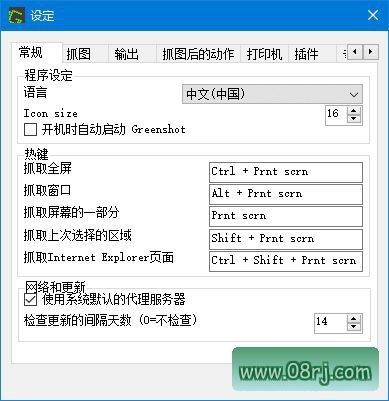
使用技巧一:自定义截图快捷键。打开 Greenshot 的设置窗口,在“快捷键”选项卡中可以为区域截图、窗口截图、全屏截图等操作设置专属组合键。建议使用 Ctrl+Shift+A 等不易冲突的组合,提高调用速度。
使用技巧二:如何设置中文界面。Greenshot 默认支持多语言,安装后点击“工具”菜单,选择“语言”,在列表中选择“简体中文”,重启软件即可生效。便携版同样可以通过该方式切换中文。
使用技巧三:修改遮罩颜色。在截图过程中,半透明遮罩的颜色可以帮助用户更清晰地框选区域。进入“设置”中的“捕获”选项,调整遮罩颜色和透明度,以适应不同背景下的截图需求。
使用技巧四:利用编辑器高效标注。在编辑器底部可以调整线条粗细和字体大小。按住 Shift 绘制箭头或直线可保持水平/垂直方向,让图片标注更加规整。
常见问题
Q1:Greenshot截图怎么用? A:使用区域截图快捷键(如 Ctrl+Shift+A)即可框选屏幕区域,松开鼠标后自动打开编辑器进行标注。若需要截取当前窗口或全屏,可在设置中配置相应快捷键。
Q2:Greenshot截图快捷键怎么改? A:在 Greenshot 设置窗口的“快捷键”选项卡中,选择功能并按下新的组合键即可修改。修改后立即生效,无需重启软件。
Q3:Greenshot如何设置中文? A:依次点击“工具”菜单 ->“语言”,选择“简体中文”,然后重启 Greenshot 即可显示中文界面。注意便携版与安装版设置方式相同。