ActivePresenter Pro v10.6.1 是一款功能强大的屏幕录制与视频编辑软件,目前提供多语便携版/tag/便携版下载">便携版下载f="/tag/下载">下载。无论是制作教学演示、录制操作教程,还是进行专业的视频后期处理,ActivePresenter 都能通过一站式解决方案满足用户需求。软件集成了屏幕录制、音频采集、幻灯片制作、视频剪辑与输出等功能,适合教育培训、企业宣传和个人创作等广泛场景。
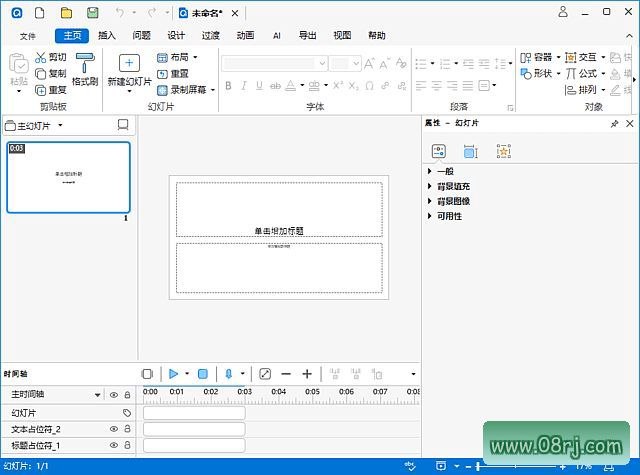
软件功能亮点
屏幕录制:ActivePresenter 支持录制电脑屏幕、摄像头画面、系统音频和麦克风声音,同时可录制 PowerPoint 演示文稿。录制过程中用户可以自由选择区域、调整录制参数,非常适合制作软件教程、在线课程和产品演示视频。
视频编辑:内置完整的视频编辑器,支持剪辑、裁剪、合并、分割视频片段,还能添加标注、字幕、转场效果和缩放动作。用户可以像使用专业视频软件一样对录制内容进行精细调整,提升视频质量。
互动性:软件允许在视频中添加交互式元素,如可点击的按钮、注释、焦点框、测验题等。这些互动功能特别适合制作电子学习和培训材料,能有效提升观看者的参与度和学习效果。
输出格式:支持将完成的项目输出为多种常见视频格式,包括 MP4、AVI、WMV、WebM 等,同时也可以导出为 HTML5、PDF 或 PowerPoint 格式,方便在不同平台和设备上播放和分享。
幻灯片:用户可以直接在 ActivePresenter 中创建演示文稿和幻灯片,支持添加文字、图片、形状、声音和动画效果。幻灯片功能与屏幕录制、视频编辑无缝集成,可快速制作出兼具视觉和听觉效果的演示内容。
云端服务:软件提供云端上传功能,用户可以将制作完成的视频直接上传至云端,并生成分享链接或嵌入代码,方便与团队成员、学生或客户共享内容,也支持发布到网站和在线课程平台。
软件特点优势
界面简洁直观:ActivePresenter 采用用户友好的界面设计,功能区布局清晰,所有常用工具一目了然,即使初次接触屏幕录制软件的用户也能快速上手操作。
多功能集成:与市面上单一功能的录制工具不同,ActivePresenter 将屏幕录制、视频编辑、幻灯片制作和格式转换等功能集于一身,用户无需安装多款软件即可完成全流程制作,大幅提高工作效率。
高质量输出:软件支持输出全高清视频和音频,可自定义分辨率、码率和帧率,确保导出内容清晰流畅,满足YouTube、Vimeo等平台的视频质量标准。
多平台支持:ActivePresenter 提供 Windows 和 macOS 两个版本,支持不同操作系统的用户使用。无论您使用 PC 还是 Mac,都能获得一致的功能体验。
免费与专业版本:官方提供免费版本供个人用户非商业使用,免费版已包含核心录制和编辑功能;对于需要更多高级特性(如去除水印、聊天互动、专业导出选项)的商业用户,可升级到功能更完整的专业版本。
适用人群分析
ActivePresenter 适合需要制作视频教程的教师、培训师、YouTube 创作者,以及需要录制软件演示或进行视频剪辑的办公人员、产品经理和自由职业者。同时,其交互式功能也使其成为企业制作在线课程和评估测验的得力工具。
使用技巧分享
快速设置中文界面:如果您下载的是多语版本,可以在软件的 Options/Preferences 设置中找到 Language 选项,选择“中文(简体)”后重启软件,即可切换为中文界面。
录制系统声音和麦克风同时收音:在录制设置中,分别选择“系统音频”和“麦克风”作为音频源,并将混音模式设为“同时录制”,这样便能在录制电脑内部声音的同时录入讲解语音。
导出高清视频参数推荐:导出MP4时,建议选择H.264编码,分辨率设为1920x1080,比特率不低于8 Mbps,帧率30fps,这样能获得兼顾清晰度和文件大小的理想效果。
使用智能跟踪提升录制效率:录制屏幕时启用“自动跟踪”功能,软件会根据鼠标移动和输入操作自动调整录制区域,省去手动调整窗口的麻烦,让演示流程更加顺畅。
利用快照功能抓取关键画面:在视频编辑过程中,可以随时使用“快照”工具将某一帧保存为图片,用于制作封面、插入文档或作为标注素材,非常实用。
常见问题FAQ
问:ActivePresenter 怎么下载便携版?
答:您可以在官方网站或可信软件下载站搜索“ActivePresenter Pro 便携版”,下载后解压即可运行,无需安装,方便在U盘中随身携带使用。
问:ActivePresenter 怎么改成中文?
答:打开软件后,点击顶部菜单“Tools”或“选项”(Options),找到“Language”或“General”选项卡,在语言列表中选择“Chinese (Simplified)”,保存设置并重启软件即可显示中文界面。
问:ActivePresenter 录制完后导出 MP4 参数怎么设置?
答:点击“导出”并选择 MP4 格式,然后在视频设置中建议使用 H.264 编码、分辨率1920×1080、帧率30fps、比特率8-12 Mbps。如需上传网络,可适当降低比特率以减小文件体积,同时保持较好的清晰度。
问:ActivePresenter 免费版和 Pro 版有什么区别?
答:免费版用于非商业用途,提供基本录制和编辑功能,但导出的视频可能带有水印且部分高级导出选项受限;Pro 版无功能限制、无水印,支持更多互动功能和格式,适合商业用户使用。