Fast Screen Recorder 是一款功能强大的屏幕录制软件,本文提供 v2.1.0.27 多语便携版/tag/便携版">便携版的使用指南与下载指引。这款录屏软件支持全屏、应用窗口和自定义选区录制,能够同步抓取系统音效与麦克风人声,并叠加摄像头画面,非常适合制作教学演示、会议留存和游戏片段。如果你正在寻找一款屏幕录像软件,Fast Screen Recorder 的定时计划录制与鼠标高亮标记功能,将帮助你高效完成各类屏幕捕获任务。
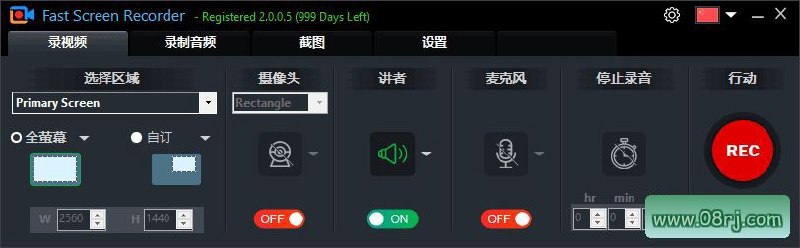
软件功能
录制屏幕功能可以捕捉屏幕上的所有活动,包括鼠标点击、键盘输入、窗口切换等,并以高质量视频文件保存。无论是操作演示还是软件教程,Fast Screen Recorder 都能完整记录每一个屏幕细节,确保不错过任何关键信息。
调整录制区域功能让用户自由设定录屏范围,您可以选择全屏、特定窗口、固定区域或任意区域。这一功能在录制某个应用程序或局部画面时尤为实用,既节省存储空间,也方便后期观看。
录制音频功能支持同时录制系统音频和麦克风声音,让视频画面与声音完美同步。在录制在线会议、游戏解说或视频通话时,您可以直接将电脑内部声音和外部人声一并收入,免去后期配音的麻烦。
设置帧率功能允许您根据实际需求调整录制帧率,以获得更流畅的视频效果。高帧率适合游戏录制,低帧率则能减小文件体积,用户可根据电脑性能和录制场景灵活选择。
实时预览功能让您在录制过程中能够随时查看画面,确保捕捉到所需的内容。这有助于及时发现录制问题并调整,避免录制结束后才发现画面异常。
录制定时器功能支持设置自动开始和停止录制,无需手动操作。例如您可以提前设定开始时间,让软件自动录制在线讲座或直播节目,非常适合需要定时录制的场景。
视频编辑功能提供基本的剪切、裁剪、合并等操作,方便对录制文件进行进一步处理。录制完成后可以直接在软件中精简内容,无需另外寻找视频编辑工具,提升工作效率。
软件特点
简单易用:Fast Screen Recorder 具有直观的界面和用户友好的操作方式,即使是初学者也可以轻松上手。所有录制设置一目了然,无需复杂配置即可快速开始录屏。
高质量输出:软件能够以高质量的视频格式保存录制内容,保证视频的清晰度和流畅度。无论是教学视频还是游戏高光时刻,都能呈现细腻画面。
多种输出格式:支持将录制的视频保存为 MP4、AVI、WMV 等常见格式,方便用户在不同设备上播放和分享。您可以根据需求选择最适合的封装格式。
小巧轻便:Fast Screen Recorder 是一款小巧轻便的软件,不占用过多系统资源,可以随时随地进行屏幕录制。后台运行时不会明显拖慢电脑速度。
多样化的应用场景:无论是教育、游戏、工作还是娱乐,这款屏幕录制软件都能满足您的录屏需求。从在线课程到产品演示,从游戏直播到视频通话,均有出色表现。
适用人群分析
Fast Screen Recorder 适用人群广泛。对于教师和培训师,它可以用于录制在线课程、课件演示和操作讲解,方便学生课后复习。对于企业员工和项目经理,它可以留存远程会议、整理工作汇报、制作产品演示视频,提升沟通效率。
对于游戏玩家和内容创作者,这款录屏软件能够捕捉游戏精彩时刻、制作实况解说和攻略教程,配合麦克风录音与摄像头叠加,快速产出高质量视频内容。此外,普通用户也可使用它记录软件操作步骤、解决电脑问题,或与亲友分享屏幕操作。
使用技巧
使用技巧:在录制前先设置好输出分辨率和帧率。如果录制教学视频,建议选择30帧每秒;如果是游戏录制,可调至高帧率以保持画面流畅,同时根据电脑配置平衡性能。
使用技巧:合理利用定时录制功能。提前设定开始和结束时间,软件会自动完成录制过程,这样您可以处理其他任务,也适用于无人值守的录屏场景。
使用技巧:在录制鼠标操作时,开启鼠标高亮标记功能,让观看者更清晰地看到点击位置。这一技巧在制作软件教程和操作演示时非常实用。
使用技巧:如果需要同时录制麦克风声音和系统声音,请先在音频设置中分别选择对应设备,并调整音量平衡,避免收音过大或过小。
使用技巧:录制完成后,使用内置的视频编辑功能进行简单裁剪和合并,可以快速去掉不需要的开头结尾,输出更专业的视频文件。
常见问题
问:Fast Screen Recorder 怎么下载?答:您可以通过官方渠道或授权下载站获取 Fast Screen Recorder v2.1.0.27 多语便携版/tag/便携版">便携版,安装前请查看系统兼容性,并选择适合自己操作系统的版本。
问:Fast Screen Recorder 支持哪些系统?答:Fast Screen Recorder 支持 Windows 平台,多语便携版/tag/便携版">便携版无需复杂安装,适合在 32 位和 64 位系统上运行。使用时建议关闭不必要的后台程序以获得更好录制效果。
问:录制屏幕时如何同时录制系统声音和麦克风?答:在音频设置中将系统声音和麦克风设备都选为录制源,并调整音量平衡,即可同时收录,从而让录制的视频拥有完整的声音效果。