WinSnap v6.3.4 多语便携版/tag/便携版">便携版是一款广受好评的专业屏幕截图工具,兼顾轻量、快速与美观。该版本采用绿色便携封装,用户无需执行复杂安装即可直接启动使用。WinSnap提供区域截图、窗口截图、全屏截图等多种捕获模式,并内置阴影、圆角、水印等美化特效,支持快速标注、裁剪和多种图片格式导出。凭借较低的内存占用与灵敏的响应速度,这款软件能够很好地适配办公素材截取、桌面画面留存等日常截图场景。
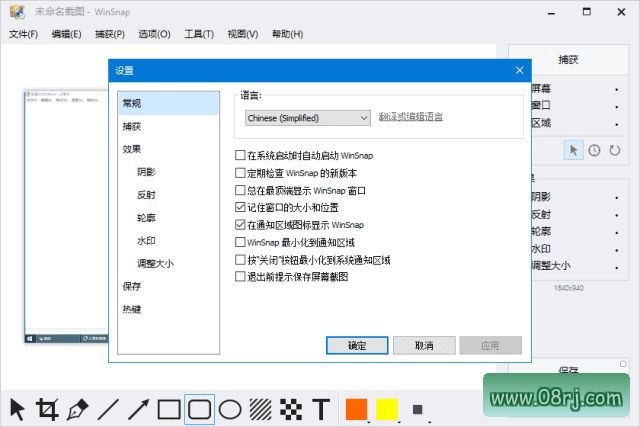
软件功能
WinSnap支持捕获全屏、窗口、对象、矩形区域以及自定义区域的截图。您可以根据需要灵活选择捕获范围,无论是全屏画面还是屏幕上任意一个小区域,都能轻松获取。
在截图完成后,WinSnap允许您添加注释、箭头、文本和阴影等效果。这些标注工具可以帮助您快速指出重点,适用于制作教程、反馈问题或展示操作步骤。
WinSnap提供不同的截图选项来定义截图的大小、格式和质量。您可以根据使用场景设置输出参数,实现一键截图并生成符合要求的图片文件。
WinSnap支持自动保存、复制到剪贴板和重新命名等功能。截图后图片会自动命名并保存到指定文件夹,或直接复制到剪贴板方便粘贴到其他应用,大幅提升工作效率。
WinSnap支持截图后直接编辑和保存,提高工作效率。从捕获到加工,整个流程非常流畅,无需额外打开其他图像处理工具。
WinSnap具有用户友好的界面和简单直观的操作。所有工具按钮布局清晰,即使是初次使用截图软件的用户也能快速上手。
软件特点
高质量截图:WinSnap使用高质量的算法捕获和处理屏幕截图,确保截图的清晰度和细节。无论是在普通屏幕上还是高分屏环境下,输出画面都能保持锐利。
自定义选项:用户可以根据自己的需要定义截图的大小、格式和质量。灵活的设置让WinSnap能够适应从简单分享到专业素材制作等多种需求。
添加注释和效果:WinSnap提供了各种注释和效果选项,使用户可以在截图中添加文本、箭头、阴影和其他效果以及自定义注释。这些功能让截图内容更加清晰直观,尤其适合用来制作操作指南和产品说明。
快捷操作:WinSnap支持快捷键和快速菜单,用户可以通过快捷键和右键菜单快速进行截图和编辑操作。熟练使用快捷键后,截图效率将得到进一步提升。
多种输出选项:WinSnap支持将截图保存为多种格式,包括BMP、JPEG、PNG和GIF等常见图片格式。您可以根据用途选择合适的格式,兼顾画质与文件大小。
更新日志
WinSnap - Version History
https://www.ntwind.com/software/winsnap.html
适用人群
WinSnap非常适合办公人员、设计师、客服、教育工作者以及需要经常截取屏幕信息的用户。白领可以用它快速保存工作资料,设计师可以截取设计参考并进行标注,客服人员可以截图记录问题,教育工作者可以制作课件与操作演示文档。同时,由于是绿色便携版/tag/便携版">便携版,用户还可以将其放入U盘随身携带,随时随地进行截图处理。
使用技巧
技巧一:启动WinSnap后,可以优先在设置中定义默认截图格式和保存目录。建议将常用输出格式设置为PNG,这样在保证画质的同时还能保留透明背景。
技巧二:善用快捷键是提高截图效率的关键。WinSnap支持自定义快捷键,您可以为“全屏截图”、“窗口截图”和“区域截图”分别分配顺手的热键,减少鼠标点击次数。
技巧三:需要制作教程时,可以结合矩形区域截图和“对象截图”模式,快速截取单个窗口或对话框。添加箭头和文本标注后,再通过“阴影”和“圆角”效果美化画面,让课件更加专业。
技巧四:在截取网页超长页面时,可以先选择“自定义区域”并拖拽出需要的大致范围,随后在编辑界面中微调边缘,避免重复截取。WinSnap的裁剪工具支持精确到像素,适合追求细节的用户。
常见问题(FAQ)
问:WinSnap怎么下载?
答:本文提供的v6.3.4多语便携版可以免安装直接使用。您可将压缩包解压到任意位置,双击主程序即可启动WinSnap,无需手动配置环境。
问:WinSnap是免费的吗?
答:WinSnap官方为付费软件,但本站提供多语便携版/tag/便携版">便携版可供体验学习。如需长期商用或需要官方技术支持,建议前往官网购买授权,解锁全部功能并获得持续更新。
问:WinSnap截图怎么用?
答:打开WinSnap后,您可以选择所需截图模式(如全屏、窗口、区域),然后通过鼠标或快捷键进行截取。截取后可利用工具栏中的注释、箭头、水印、裁剪等工具进行编辑,最后按下保存按钮或复制到剪贴板即可。