OBS Studio(Open Broadcaster Software Studio)是一款免费且开源的开源录屏直播软件,目前最新版本 v33.0.0 中文绿色版/tag/绿色版">绿色版已经可以免费下载f="/tag/下载">下载。它支持 Windows、macOS 和 Linux 操作系统,适合用于游戏直播、教学视频制作、会议录制和内容创作等众多场景。通过本文,您不仅可以了解 OBS Studio 的下载途径,还能掌握它的核心功能、使用技巧以及常见问题解答。
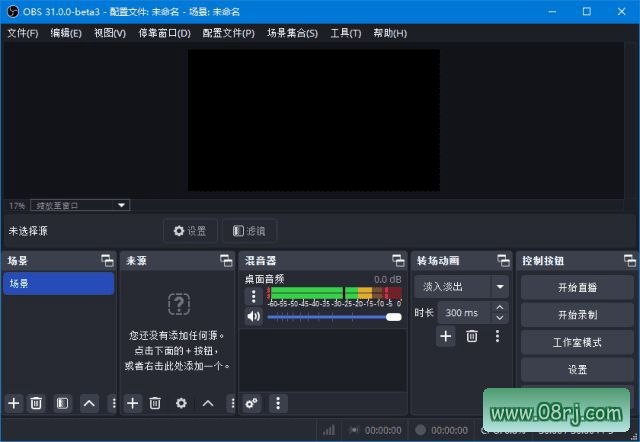
软件功能
实时录制和直播:OBS Studio 能够将屏幕、摄像头、游戏画面等内容实时录制下来,并直接推流到 Twitch、YouTube 等主流直播平台,满足不同直播需求。
多场景切换:用户可创建多个场景和来源,在直播或录制过程中一键切换不同画面,例如从桌面切换到摄像头画面,让内容呈现更灵活。
图片/文本叠加:支持在直播画面上叠加图片、文字、水印等元素,方便添加Logo、标题字幕或装饰元素,强化品牌和个人风格。
滤镜和特效:内置多种滤镜与特效,如色彩校正、抠像、动态遮罩等,有效提升画质和直播的视觉表现力。
高质量音频支持:支持多通道音频捕获与混音,同时提供降噪、增益、压缩等音频增强功能,确保声音清晰稳定。
自定义热键和快捷键:用户可根据习惯设置热键,实现快速切换场景、静音、推流等操作,大幅提高工作效率。
软件特点
轻量级、开源免费f="/tag/免费">免费:OBS Studio 是完全免费和开源的直播与录制工具,任何用户都可以在 Windows、macOS 和 Linux 上免费使用,无需付费或破解。
易于使用:OBS Studio 的界面设计简洁直观,新手也能快速上手,逐步掌握各功能模块的操作逻辑。
强大的扩展性:支持第三方插件和扩展,用户可以自定义安装滤镜、转场特效、直播源等,按需构建属于自己的直播系统。
社区支持:拥有庞大的用户社区与开发者社区,遇到问题可便捷地获取技术支持、经验分享以及各种学习资源。
更新频繁:OBS Studio 团队持续更新软件,修复 bug、增加新功能并优化性能,保障直播和录制过程的稳定与可靠。
更新日志
OBS Studio 的版本更新历史可通过官方 GitHub 仓库查看:https://github.com/obsproject/obs-studio/releases。V33.0.0 版本在性能、兼容性和交互体验上均有改进,建议用户下载最新中文绿色版/tag/绿色版">绿色版体验。
适用人群分析
这款软件适合游戏主播、视频内容创作者、在线教育工作者、企业培训师以及需要录制会议或演示的办公人群。无论是专业的直播推流,还是简单的录屏操作,OBS Studio 都能提供可靠且免费的支持。
OBS Studio 使用技巧
1. 基础录制设置:在“设置”中调整输出分辨率、帧率、编码器参数,建议使用硬件编码器以降低 CPU 占用,保证录制流畅。
2. 场景源管理:将常用的窗口、图片、文本添加为独立源,并利用“隐藏/显示”快捷键来快速切换画面,避免在直播中手忙脚乱。
3. 音频降噪优化:在麦克风滤镜中添加“噪声抑制”和“噪声门”,可有效减少键盘声、环境杂音,提升语音清晰度。
4. 直播推流设置:在“设置—直播”中填入平台提供的推流地址和串流密钥,再根据网络条件选择合适的码率,一般 1080p 直播建议 4500-6000 Kbps。
5. 自定义热键:在“设置—热键”中为“开始录制”“切换场景”“静音麦克风”等操作分配快捷键,让操作更高效。
常见问题
问:OBS Studio 怎么下载? 答:您可以通过 OBS 官方网站或 GitHub Releases 页面获取最新版本,选择对应系统平台下载。注意选择正确的版本,Windows 用户可下载 exe 安装包或绿色版压缩包。
问:OBS Studio 要收费吗? 答:OBS Studio 完全免费,无需购买授权。无论是个人使用还是商用,都可以合法地免费使用,而且开源特性让用户可以自由查看和修改源代码。
问:OBS Studio 怎么录制视频? 答:打开 OBS Studio 后,添加一个“场景”,在来源中添加“显示器采集”或“窗口采集”,然后点击“开始录制”即可。您还可以在设置中选择输出格式、画质和保存路径,完成录制后可进行剪辑或直接发布。