Visual Studio Code(简称VS Code)是微软推出的免费开源跨平台代码编辑器,全面支持Windows、macOS、Linux三大桌面操作系统。作为一款轻量级代码编辑器,VS Code在保持启动迅速、内存占用合理的同时,提供了海量插件扩展能力,可以应对从学生自学、运维脚本编写到前后端项目开发等多种场景。用户可免费获取Visual Studio Code下载安装包,并在数分钟内完成中文设置,快速进入高效的编程工作流。本文将从核心功能、软件特点、中文设置、适用人群、使用技巧与常见问题等多个角度,带你全面认识这款全球开发者热爱的编码工具。
Visual Studio Code核心功能详解
内置智能代码补全:VS Code提供基于语言服务的自动补全建议,可针对变量名、函数、类名等提供精准提示,同时配合语法高亮与实时的错误下划线检测,让用户在输入代码的瞬间就能发现并纠正低级语法错误,极大降低调试成本,提升编码效率。
完整终端与Git集成:软件内置独立的终端窗口,无需离开编辑器即可执行命令行操作;同时集成了完整的Git工具链,支持代码提交、分支切换、远程拉取推送、冲突解决等版本管控需求,告别在编辑器与外部终端之间反复切换的低效协作方式。
图形化调试面板:VS Code内置完整的调试器,支持断点设置、单步执行、变量监视、调用堆栈查看等能力。开发者可以直接在图形界面中逐行排查逻辑缺陷,快速定位代码内部的故障点,大幅缩短程序排错时间。
多工作区与自定义排除规则:软件支持同时打开多个工作区,并以分组标签的方式管理不同项目的文件;用户还可以自定义文件排除规则,让资源管理器只显示需要的源码文件,从而高效管理规模较大的项目目录树。
海量社区扩展生态:VS Code拥有极为丰富的Extension扩展市场,用户可自由安装代码格式化、特定框架支持(如Vue、React、Flutter)、远程开发、云同步等插件,按需为编辑器增加新能力,灵活适配Web开发、移动开发、数据科学等不同方向的需求。
自定义快捷键与代码片段:VS Code允许用户深度定制快捷键方案、编辑器行为和代码片段模板(Snippets)。所有配置均可导出为JSON文件进行备份,当更换电脑后,通过同步功能或导入配置文件,即可快速还原整套编辑环境参数,省去重复设置的时间。
Visual Studio Code软件特点详解
轻快高效、内存优化:VS Code的启动速度明显优于传统IDE,运行时内存占用也经过精心优化。即使同时打开数十甚至上百个源码文件,编辑器依然能维持快速响应与流畅滚动,不会让开发环境变得卡顿。
离线可用与本地安全:VS Code的基础编辑功能完全离线可用,只有在安装扩展时才需要连接网络。所有源码文件始终保存在用户本地磁盘中,没有云强制上传或后台上报的隐私风险,特别适合对项目资料安全性要求较高的开发场景。
界面简洁易上手:编辑器整体布局干净规整,左侧活动栏、中间编辑器、下方面板等功能区域一目了然。即便是第一次接触编程的新手,也能在短时间内学会打开文件、运行脚本、安装插件等基础操作,降低入门门槛。
纯净无广告,无强制捆绑:VS Code核心安装包纯净简洁,没有任何广告推送或多余的后台组件。所有扩展功能均按需选择安装,用户完全可以打造一套属于自己的轻量开发环境,避免功能臃肿拖慢运行速度。
设置云端同步:VS Code支持将个性化布局、编辑器主题、格式规范、快捷键方案等配置同步到云端。当你有多台开发设备时,只需登录同一账号,即可自动同步配置,在不同电脑上保持完全统一的编码习惯,无需手动调整。
跨平台原生支持与持续更新:VS Code原生适配Windows、macOS、Linux三大平台,无论是台式机还是笔记本电脑,均能稳定高效运行。微软及社区持续发布版本更新,不断优化性能、修复漏洞并新增特性,确保开发者始终使用到最新鲜的编码工具。
Visual Studio Code中文设置方法
很多用户免费安装Visual Studio Code后,发现默认界面是英文的,下面详细介绍如何设置中文界面。
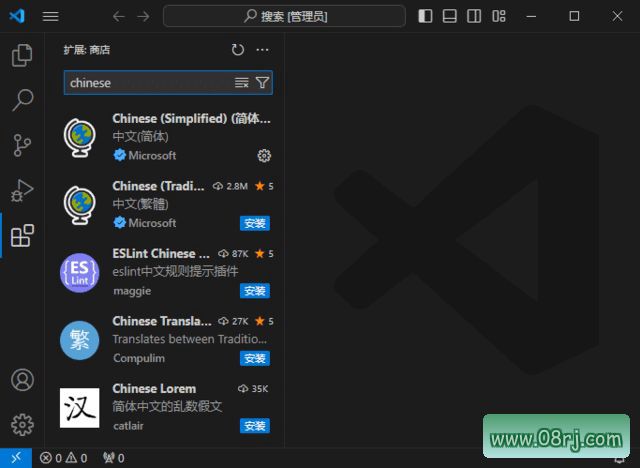
第一步,启动Visual Studio Code,点击左侧活动栏中的“扩展”按钮(快捷键Ctrl+Shift+X),在搜索框中输入“Chinese”,然后从搜索结果中找到“Chinese (Simplified) (简体中文) Language Pack”插件。如果没有安装,点击“Install”按钮进行安装。安装完成后,根据提示重启编辑器,界面就会变成中文。
如果安装后没有自动切换,也可以按下快捷键Ctrl+Shift+P,输入“Configure Display Language”,选择zh-cn后重启即可。通过以上步骤,你就能让Visual Studio Code显示中文,获得更友好的编码体验。
Visual Studio Code适用人群分析
作为一款功能强大的免费代码编辑器,VS Code适合学生自学编程,它提供了温和的学习曲线与丰富的教学资源,让初学者能够快速上手。
同样适合运维工程师编写和调试脚本,通过内置终端与Git工具链实现高效的服务器管理与自动化任务。
对于前后端开发者而言,VS Code支持JavaScript、TypeScript、Python、C++、Java等主流语言,配合框架插件即可轻松完成项目开发。此外,数据工程师、算法研究员、文档写作者等也能通过扩展将VS Code变成得心应手的生产力工具。
Visual Studio Code高效使用技巧
1. 快速打开文件:使用快捷键Ctrl+P(Windows/Linux)或Cmd+P(Mac)可以输入文件名快速跳转,特别是在大型项目中避免手动点击目录。
2. 多光标编辑:按住Alt键并点击鼠标左键可添加多个光标,同时编辑多行内容,极大提高批量修改效率。
3. 命令面板:Ctrl+Shift+P打开命令面板,几乎可以调出所有功能,包括格式化文档、切换主题、运行任务等。
4. 内置终端:使用Ctrl+`(反引号)快速打开集成终端,无需切换应用即可运行命令。
5. 自定义代码片段:你可以编写自己的Snippets,输入触发词后按Tab快速生成固定格式代码块,减少重复打字。
Visual Studio Code常见问题解答
1. VS Code是免费的吗?可以商用吗? Visual Studio Code是完全免费的,基于MIT开源协议,个人用户、教育机构和企业均可以免费使用,甚至可用于商业项目开发,没有任何功能限制或收费门槛。
2. Visual Studio Code下载后打不开或闪退怎么办? 建议首先检查操作系统版本是否满足官方要求,尝试以管理员身份运行。如果仍然闪退,可以删除用户配置文件(如.vscode目录)后重启,或者从官网下载最新版本覆盖安装。
3. VS Code和Visual Studio(IDE)有什么区别? 这是两个不同的产品。Visual Studio Code是轻量级代码编辑器,适合Web开发、脚本编写、全栈项目等场景;Visual Studio是微软重型的完整IDE,主要用于C#、.NET等大型企业级应用开发。两者可以并存使用。
4. Visual Studio Code支持哪些编程语言? 默认支持JavaScript、TypeScript、Python、C/C++、CSS、HTML等,其他语言通过安装扩展即可获得语法高亮和智能提示,比如Java、Go、PHP、Ruby等。