WPS Office 2023 专业增强版 v12.1.0.28043 是一款全面兼容微软 Office 格式的国产办公软件套装,涵盖文字处理、电子表格、演示文稿、PDF 文档等核心功能。本站提供 WPS Office 2023 v12.1.0.28043 专业增强版下载,内置博湖县政府专用序列号并集成 VBA 组件,安装即为已激活功能无限制版,适合企业用户和个人办公重度使用者免费获取使用。该版本基于官方专业版制作,去除升级组件,屏蔽序列号验证,让用户无需担心授权问题,专注高效办公。
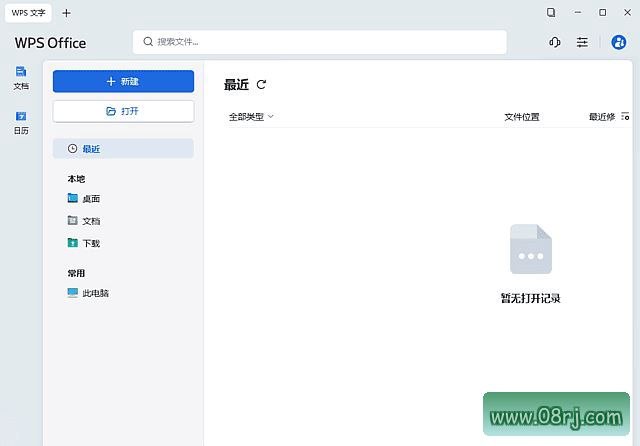
WPS Office 2023 专业增强版更新日志
2026年夏季更新 WPS Office (12.1.0.26899) 带来了多项实用功能和体验优化,下面详细列出具体内容。
WPS 文字新增功能
新增“中文拼写检查”功能。在编辑中文文档时,系统能够自动识别错别字、误用词语和语法问题,并给出修改建议。这对于经常撰写公文、报告和论文的用户来说,可以大幅减少校对时间,提升文稿质量。
WPS 公共新增功能
实时预览功能支持字体和字号实时预览。当光标悬停在字体列表或字号选项上时,文档中的文字会即时显示对应效果,无需反复应用和撤销操作,让排版更直观、更高效。
发送至手机功能:在云服务选项卡下,新增“发送至手机”入口,方便 PC 和移动设备间互传文件。用户只需点击一下,即可将电脑中的文档、表格或演示文稿直接推送到手机端 WPS 中,跨设备协同更顺畅。
功能优化列表
WPS 文字优化:隐藏页间空白从单击改为双击显示/隐藏页间空白。新的交互方式减少了用户误操作的可能性,尤其适合在长文档中快速切换阅读和编辑状态。
WPS 表格优化:数字格式支持设置万元、正负号格式。财务人员可以直接将普通数字显示为“万元”单位,并自定义正负号颜色和样式,极大简化报表制作流程。
WPS 表格错误检查:支持对单元格前后有空字符串进行检查。当数据中混入不可见的空格字符时,表格会主动提示,避免因格式不一致导致的数据匹配或统计错误。
WPS 表格冻结提示:当冻结线在视图区域以外,滚动视图区域会弹出提示信息,帮助用户快速定位冻结位置,不再因为误操作而找不到冻结行或冻结列。
WPS 表格筛选搜索:支持设置包含通配符、空格的搜索条件。筛选功能更强大,用户可以使用星号、问号等通配符进行模糊匹配,也能精确查找包含空格的字符串,极大提高了数据筛选灵活性。
修复问题列表
WPS 演示修复:修复浏览视图下,显示比例无法设置超过 100% 的问题。现在可以在演示文稿浏览模式中自由缩放至 100% 以上,方便查看细节内容。
WPS 演示修复:修复审阅选项卡中的“删除批注”按钮 tooltip 文本显示不正确的问题。修正后的提示信息清晰准确,避免用户误解操作。
WPS 2023(WPS365)主要功能更新介绍
1. AI 办公革命:新增「WPS AI」功能,支持智能生成文档、表格、PPT 内容,自动优化排版和纠错。用户只需输入简单指令,AI 即可协助撰写方案、制作图表、设计演示文稿,极大解放生产力。
2. 智能全家桶:「智能文档」「智能表格」「智能表单」用 AI 辅助内容创作、数据分析和信息收集。这三个组件深度融合 AI 能力,使办公流程更加智能化、自动化。
3. 协作大升级:支持多人在线实时编辑,文档权限可自定义(如仅查看、评论或编辑);新增实时评论和变更记录,团队沟通更高效。无论是同事实时协作还是跨部门项目配合,都能保持信息同步和版本可控。
4. 界面更清爽:UI 重新设计整合,窗口半透明化(适配 Win11 风格)。整体视觉更简洁、更现代,减少视觉疲劳,提升使用愉悦度。
5. 性能与兼容优化:启动速度更快,减少卡顿(如修复保存卡顿、加载 URL 图片更高效);支持 UOF3.0 标准格式、PDF 编辑等,兼容性更强。无论打开大型文档还是处理复杂表格,都能保持流畅体验。
此版特点
WPS 2023 专业增强版:含 VBA、免激活、内置序列号、去升级优化增强版。基于官方渠道 WPS2023 专业版制作,调用安装脚本自动写入终身授权序列号,安装完成后即获得永久授权,无需额外激活操作。
序列号采用博湖县政府专用版: TJ3GN-9NTGQ-GLF7C-YEN8X-TJWML,该序列号已内置到安装包中,用户无需手动输入。
集成 VBA 组件,支持宏录制和运行,对于需要处理复杂自动化任务的 Excel 高级用户来说至关重要,确保与微软 Office 的 VBA 完全兼容。
安装流程自动剔除桌面和“我的电脑”中 WPS 云盘虚拟盘符入口,避免界面被非必要图标占用,保持系统整洁。
安装流程自动禁用 WPS 办公助手和其资源管理器右键菜单,减少弹窗和骚扰,让办公软件回归纯粹。
安装流程自动移除升级组件并清理检查升级的计划任务项,防止自动更新影响现有激活状态或干扰使用。
安装流程自动清理旧授权文件并阻止检测新授权文件验证,有效防止授权被回溯失效,保证长期稳定使用。
修改日志
by 雨糖科技
WPS Office 2023 v12.1.0.28043_x86_20260829、v12.1.0.28022_x64_20260829
– 本次版本开始基于专业增强版程序制作,确保功能与稳定性更贴近官方专业版体验。
– 安装体验新增更灵活的闪屏图片调整选项,用户可以根据喜好自定义开屏画面。
– 现在勾选「对在线版本启用会员专享选项卡」可选实验安装项后,可以在 WPS 演示中使用「一键速排」、「全文美化」等功能,免费体验会员级效果。
– 修复 64 位版本图片转 PDF 插件转换完成后无法打开文件的问题,确保工作流完整闭环。
– 进一步屏蔽程序序列号检查机制,提升激活稳定性和抗回溯能力。
– 完善程序配置参数,优化部分场景下的运行效率和兼容性。
适用人群分析
WPS Office 2023 专业增强版适合各类办公人群,包括企业行政人员、财务人员、教师学生、自媒体创作者以及需要处理 PDF 文档的商务人士。其强大的兼容性和 AI 辅助功能,能够显著提升文档处理效率。对于不希望支付微软 Office 高昂授权费用的用户来说,这是一款理想的免费替代方案。
WPS Office 使用技巧
1. 如何快速新建 Word 文档? 安装 WPS 后,在桌面或任意文件夹中右键,选择“新建”即可看到“WPS 文字”、“WPS 表格”、“WPS 演示”选项,点击即可快速创建对应文档。
2. 如何利用 WPS AI 生成 PPT? 在 WPS 演示中点击“WPS AI”按钮,输入主题和大纲,AI 会自动生成多页幻灯片,并智能匹配布局和配色,极大节省设计时间。
3. 如何将文档发送到手机? 在 WPS 顶部的“云服务”选项卡中点击“发送至手机”,根据提示扫描二维码即可将当前文档传输到手机端,非常适合临时会议或通勤路上查看。
4. 如何设置万元显示格式? 选中需要格式化的单元格,在“开始”选项卡中点击“数字格式”,选择“自定义”,在类型中输入“0!.0,万元”即可快速转换为万元单位显示。
5. 如何利用 VBA 实现批量操作? 使用“Alt+F11”打开 VBA 编辑器,输入宏代码并运行,可以自动完成重复性任务,如批量重命名、数据清洗等,大幅提升工作效率。
常见问题(FAQ)
Q1: WPS Office 2023 是免费的吗? A: 官方基础版确实免费,但部分高级功能(如 AI 会议记录、云盘扩容)需要会员。本站提供的专业增强版已内置序列号并集成 VBA,安装即为永久激活,所有功能无限制使用,相当于永久免费版。
Q2: WPS Office 和微软 Office 哪个好用? A: 两者各有所长。WPS 体积小、启动快,符合国人操作习惯,且自带 PDF 编辑和云同步功能;微软 Office 在复杂格式化、宏兼容性和国际标准支持上更成熟。本站提供的专业增强版同时具备 VBA 组件和 Microsoft 格式兼容性,基本可替代微软 Office 的绝大多数使用场景。
Q3: WPS Office 怎么免费使用? A: 如果您只想使用基础功能,可以直接从官网下载免费版。若希望解锁全部专业功能(如 VBA、批量转换、PDF 编辑等),可以安装本站提供的专业增强版,内置序列号自动激活,无需购买会员,即可免费享受全部能力。
Q4: WPS Office 下载后如何安装? A: 下载本站提供的安装包后,解压并双击运行,按照安装向导提示即可。默认已集成激活序列号和 VBA 组件,安装完成后无需额外操作即可永久使用。建议关闭杀毒软件(如果误报)以顺利安装。