StartAllBack(StartIsBack++)是一款专为Windows 11设计的开始菜单增强工具,可以帮助用户恢复经典Windows 7风格的主题界面。如果你正在寻找StartAllBack下载资源,或者想了解这款Win11开始菜单增强工具是否好用,那么本文将为你详细介绍其功能、特点、安装方法及常见问题。当前提供的是v3.9.27.5412 Beta直装版,支持免激活安装,无需担心试用期限制。
软件功能
切换多种开始菜单布局,复刻Win7层级式菜单或者Win10样式。用户可以自定义图标尺寸、透明度、常驻项目与搜索行为,从而让开始菜单更符合自己的操作习惯。无论你更偏好Win7的经典层级结构,还是习惯Win10的现代磁贴风格,StartAllBack都能轻松实现。
解锁任务栏完整能力,开启永不合并图标后,每个窗口都会独立显示,方便快速切换。同时支持调整图标边距大小,并可将任务栏放置到屏幕顶部、左侧、右侧等方位,完全打破Win11默认只能位于底部的限制。
恢复传统完整右键菜单,规避Win11简化菜单需要二次点击的繁琐操作。任务栏右键可以直接调出任务管理器等原版系统选项,大大提升日常操作效率,减少鼠标点击次数。
修改文件资源管理器表现,调整命令栏样式,让界面更符合老版Windows的布局。详细信息面板可以移至底部,方便查看文件属性。找回响应更稳定的传统搜索框,避免新版搜索延迟或在线依赖。
丰富视觉调节项,可以设置亚克力透明效果、窗口边框配色,并同步深色浅色主题。系统界面可统一各类老应用窗口的观感,让不同年代的应用看起来更加协调,减少视觉割裂感。
支持导出导入整套配置文件,可备份全部界面调校参数。更换设备时直接载入配置文件,就能快速复刻自己习惯的桌面布局方案,免去重新设置的麻烦。
软件特点
以外壳扩展形式嵌入系统,没有多余的后台常驻进程,对整机资源消耗很低,不会明显拖慢系统开机响应速度。相比同类增强工具,它更加轻量、安静。
功能模块化开关,不需要改动的组件可以单独关闭。你可以只启用任务栏增强,或者只修改资源管理器,让改动范围变得可控,避免不必要的副作用。
适配Win11各类版本迭代更新,系统大版本升级之后大多可以继续使用。即使遇到异常,登录时按住Escape键即可临时禁用,不会影响正常进入系统。
没有后台收集用户数据,所有个性化配置保存在本地电脑,不会向外传输桌面设置与个人使用相关信息。在注重隐私的今天,这一点显得尤为重要。
兼顾还原经典与现代化美化,既找回老系统实用交互,又保留圆角、亚克力等新系统视觉效果,兼顾习惯与颜值,让系统既好用又好看。
版本特点
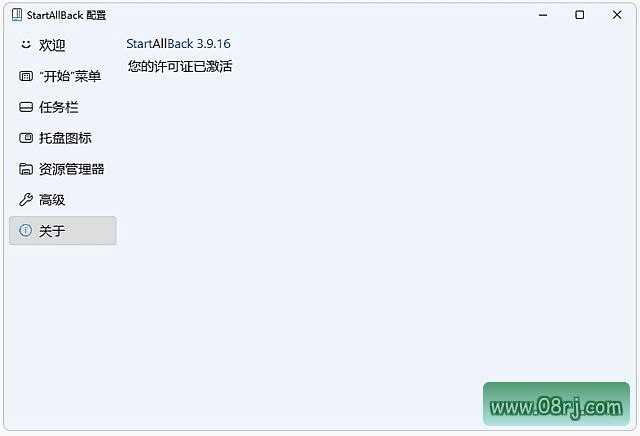
此版本为免激活直装版,没有30天试用期,也不会出现用户常说的“哭脸表情水印”。安装后即可享受完整功能,无需额外破解。
全面更新了中文语言翻译,简体中文字符串经过优化对齐,界面显示更加清晰自然。相比旧版本,中文翻译更加准确,没有生硬机翻感。
剥离了升级程序,没有升级提示弹窗,关于界面中的“检查更新”项也已去除。这样就不会频繁打扰用户,保持专注的工作环境。
安装包采用官方自解压形式重新打包,支持静默安装。静默安装参数为:/ai /gm2。无人值守安装示例:StartAllBack_Repack.exe /ai /gm2,或者右键解压后执行:StartAllBackCfg.exe /install /elevated /silent。这样可以方便企业批量部署或快速装机。
适用人群分析
如果你从Windows 7或Windows 10升级到Win11,对全新的开始菜单和任务栏感到不习惯,那么StartAllBack非常适合你。它可以一键还原熟悉的操作逻辑,降低学习成本。
对于追求效率的专业用户,例如经常需要处理多个窗口、依赖右键菜单快速操作的场景,StartAllBack能大幅提升工作效率。它的任务栏永不合并、传统右键菜单功能都是生产力利器。
同时,喜欢自定义系统界面的美化爱好者也会喜欢它。丰富的视觉调节选项,让你能够打造出兼具现代美感和经典风格的系统外观,既个性又实用。
使用技巧
StartAllBack怎么打开设置界面?安装后,在任务栏空白处右键,选择“属性”即可打开设置面板。你可以在这里切换开始菜单样式、调整任务栏行为、修改外观等。
遇到闪屏问题怎么办?如果系统更新后出现界面闪烁或异常,可以在登录界面按住Escape键临时禁用StartAllBack,进入系统后检查是否有新版本或更新配置。
如何获得StartAllBack密钥?当前发布的直装版已经内置免激活信息,无需输入密钥。如果你使用官方原版,则需要在官网购买授权码。
如何通过命令行静默安装?使用参数“/ai /gm2”即可无人工干预安装。例如在命令提示符下输入“StartAllBack_Repack.exe /ai /gm2”并回车,稍等片刻即可完成。
删除StartAllBack有什么影响?卸载后系统会恢复为Win11的默认界面,但你的个人文件不会受影响。如果以后想再次使用,重新安装并导入之前的配置文件即可。
常见问题(FAQ)
StartAllBack好用吗?对于不习惯Win11新界面的用户来说,StartAllBack是一款高度评价的增强工具。它能让开始菜单和任务栏回归经典操作逻辑,同时保持轻量稳定,大部分用户使用后都会觉得更顺手。
StartAllBack密钥怎么获取?官方版本需要购买授权密钥,但本站提供的直装版已内置免激活信息,无需填写密钥即可使用全部功能。如果你希望支持开发者,可以前往官网购买正版。
StartAllBack怎么打开设置界面?右键点击任务栏空白处,选择“属性”即可打开设置窗口。也可以通过系统托盘图标或开始菜单中的快捷方式进入。
StartAllBack闪屏强制关闭怎么办?如果遇到闪屏问题,可在登录界面按住Escape键临时禁用,然后重启系统。检查是否与其他软件冲突,或升级到最新版本。通常新版本会修复此类问题。
删除StartAllBack有什么影响?删除后系统将恢复默认的Win11界面,所有设置会丢失,但不会影响系统本身和你的个人数据。若以后重新安装,可以手动恢复之前的配置(如果有备份)。
更新日志
StartAllBack for Windows 11(StartIsBack+)的相关讨论可参考MSFN论坛:https://msfn.org/board/topic/183013-startallback-for-windows-11/ 。官方主页为:https://www.startallback.com/ 。
StartAllBack_3.9.27.5398 更新日志:修复了 26H2 功能导致的深色模式失效问题。此版本为Beta版,后续正式版可能会整合更多修复和优化。