Visual Studio Code(简称 VS Code)是微软公司推出的一款免费、开源的轻量级跨平台源代码编辑器。它内置对 JavaScript、TypeScript 和 Node.js 的出色支持,并可通过丰富的扩展生态系统满足 Python、Java、C/C++、Go 等多种编程语言的开发需求。本文将为各位开发者提供 Visual Studio Code 下载指南、中文设置方法、安装教程以及实用使用技巧,帮助大家快速掌握这款微软免费代码编辑器的核心玩法。
软件功能介绍
智能代码补全是 VS Code 的一大亮点。编辑器会根据当前文件类型和上下文,自动提示变量名、函数、关键字和代码片段,同时提供语法高亮和错误实时检测,能够显著降低编码过程中低级语法错误出现的概率,让开发者将更多精力放在业务逻辑上。
内置完整终端窗口与 Git 工具链,是 Visual Studio Code 提高开发效率的重要特性。开发者无需切换外部程序,即可在编辑器内部直接完成代码提交、分支创建与切换、推送拉取等版本管控操作,实现从编写到提交的无缝衔接。
图形化调试面板为程序排错提供了直观支持。通过断点调试、变量监视和调用堆栈查看,开发者可以逐步追踪代码执行流程,快速定位并修复程序逻辑缺陷,减少反复添加打印日志的麻烦。
多工作区支持让项目管理更加灵活。VS Code 允许同时打开多个文件夹,并以分组形式编辑文件,配合自定义文件排除规则,可以高效管理规模较大的各类项目源码目录,避免目录结构混乱。
海量社区扩展是 Visual Studio Code 生态强大的核心原因。用户可按需安装格式化工具、框架支持、云同步、远程开发等扩展,从而适配前端、后端、移动端、数据科学等不同方向的开发工作需求。
高度可定制的编辑器环境也是其优势之一。开发者可以自定义快捷键、代码片段模板,并一键导出配置文件备份。换新设备时,通过导入配置文件即可快速还原整套编辑环境参数,节省重新配置的时间。
软件特点分析
启动速度轻快高效,内存占用控制合理,即使同时加载大量源码文件,VS Code 依然能够维持流畅的操作体验,不会因为项目规模增大而明显卡顿。
基础编辑器功能完全离线可用,只有安装扩展时才需要联网。所有源码文件始终保存在本地,不会被迫上传至云端,从而更好地保障项目资料安全与隐私。
交互界面设计简洁规整,功能分区清晰明了,对于零基础编程爱好者来说,也能够快速熟悉基础编码操作流程,降低上手门槛。
核心程序纯净无广告推送,不强制捆绑多余组件。用户可以根据实际需要挑选插件,避免环境臃肿拖慢运行速度,保持开发环境的干净与高效。
个性化布局、格式规范等配置支持云端同步。在多台电脑上开发时,只要登录同一账号,就能保持统一的编码习惯和界面主题,无需反复手动调整设置。
原生适配 Windows、macOS、Linux 全平台系统,并持续更新优化性能。无论是台式机还是笔记本,都能在不同操作系统上稳定运行 Visual Studio Code。
适用人群分析
Visual Studio Code 适合多种类型的开发者。对于 Web 前端工程师,其内置的 JavaScript/TypeScript 支持和丰富的 HTML/CSS 插件可以显著提升开发效率;后端开发者则可以利用其多语言扩展与集成终端轻松编写和调试服务端代码;对于刚刚学习编程的新手,VS Code 的简洁界面和中文语言包也足够友好;同时,跨平台开发者和需要远程办公的程序员,也能通过 Remote-SSH 等扩展获得顺畅体验。
使用技巧与高效操作
善用快捷键能大幅提升编码效率。例如按 Ctrl+Shift+P(Mac 上为 Cmd+Shift+P)打开命令面板,可以快速执行搜索、安装扩展、转换大小写等几乎所有编辑器命令,省去在菜单中层层查找。
多光标编辑是批量修改代码的神器。按住 Alt 键(Mac 上为 Option)点击鼠标,即可在多个位置同时添加光标,一次性输入相同内容或进行批量替换,尤其在处理重复性文本时非常高效。
使用内置文件搜索功能可以快速定位文件。按 Ctrl+P(Cmd+P)输入文件名称即可跳转,无需在资源管理器中逐个查找。若要在整个项目中查找关键词,可使用 Ctrl+Shift+F 打开全局搜索。
自定义代码片段(Snippets)可以为常用代码块创建快捷输入。在设置中选择“用户代码片段”,创建片段后输入简短前缀即可展开完整模板,有效减少重复编码。
利用“远程开发”扩展,VS Code 可以连接到远程服务器或容器中进行开发。代码保存在远端,本地编辑器仍能提供流畅的编辑和调试体验,适合使用 Linux 服务器或 Docker 环境的开发者。
中文设置教程
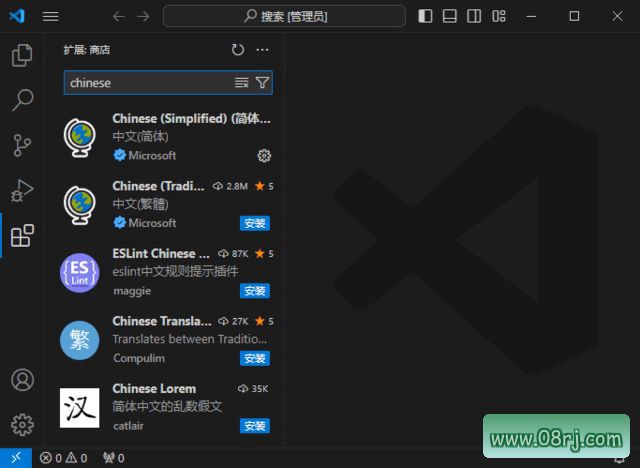
Visual Studio Code 默认启动后界面为英文。若希望将界面切换为中文,需要手动安装中文语言包。具体操作如下:点击左侧活动栏中的“扩展”按钮(快捷键 Ctrl+Shift+X),在搜索框中输入“Chinese”,在搜索结果中找到“Chinese (Simplified) (简体中文)”语言包(如文章开头配图所示),如果尚未安装,点击 Install 按钮进行安装。安装完成后,根据提示重启 VS Code,界面就会变为中文。若重启后仍是英文,可以按 Ctrl+Shift+P 打开命令面板,输入“Configure Display Language”,选择“zh-cn”并重启。
常见问题解答
问:Visual Studio Code 和 Visual Studio 有什么区别?Visual Studio 是微软推出的功能完整的重量级集成开发环境(IDE),主要面向 .NET/C++ 等大型项目,提供复杂的工程管理、设计器、编译发布等全套工具;而 Visual Studio Code 是一款轻量级代码编辑器,更强调快速编辑、插件扩展和跨平台支持,两者定位不同,开发者可根据项目规模和个人习惯选择。
问:Visual Studio Code 怎么改成中文?如上文“中文设置教程”所述,在扩展商店中搜索“Chinese”,安装简体中文语言包并重启即可。也可以通过命令面板的“Configure Display Language”手动切换语言。
问:Visual Studio Code 怎么读?“Visual”按单词读音 /ˈvɪʒuəl/,“Studio” /ˈstjuːdiəʊ/,“Code” /koʊd/。国内开发者通常直接称呼“VS Code”或“VSCode”,也可以叫作“微软代码编辑器”。
问:Visual Studio Code 怎么安装?访问微软 Visual Studio Code 官方网站,根据操作系统选择 Windows、macOS 或 Linux 安装包。Windows 用户可以下载用户安装程序,运行后按提示完成安装;macOS 用户获取 .zip 文件后将其拖入“应用程序”文件夹即可;Linux 用户可根据发行版选择 .deb、.rpm 或 Snap 包。安装后首次启动即可开始编写代码,不需要额外配置环境。