EverythingToolbar 是一款专为 Windows 操作系统设计的工具栏扩展软件,它基于强大的 Everything 搜索引擎,能够帮助用户快速搜索和定位计算机上的文件、文件夹以及程序。这款工具不仅提升了日常文件查找的效率,还通过简洁的工具栏界面让操作更加便捷。无论是普通用户还是高级用户,都能从中受益。现在,您可以免费下载f="/tag/下载">下载 EverythingToolbar v3.0.1 版本,体验更高效的 Windows 搜索。
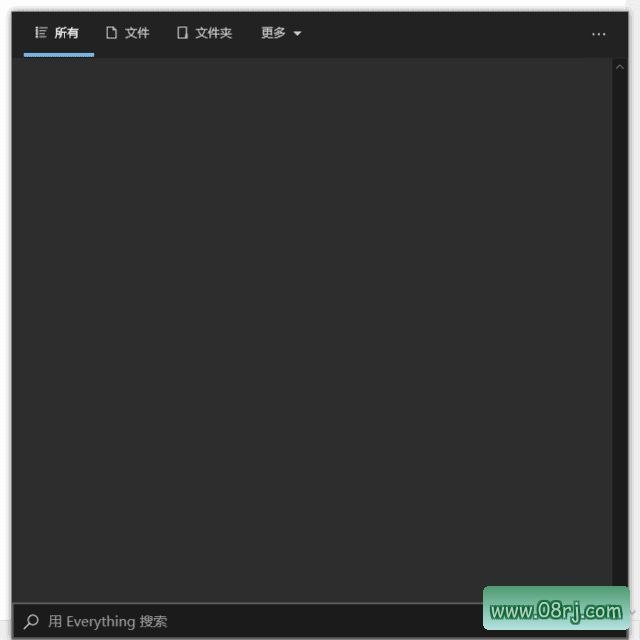
软件功能
1. 快速搜索: 通过在工具栏上输入关键词,可以迅速找到计算机上的文件、文件夹和程序。EverythingToolbar 利用 Everything 搜索引擎的索引技术,几乎在输入的同时就能呈现结果,极大节省了在大量文件中逐层查找的时间。
2. 实时更新: EverythingToolbar 能够与 Everything 搜索引擎实时同步,确保搜索结果的准确性和实时性。当系统中新增或修改文件时,索引会自动更新,用户无需手动刷新即可获得最新结果,这对于需要频繁处理文件的用户来说非常实用。
3. 文件预览: 可以在搜索结果中预览文件的内容,避免不必要的打开操作。无论是文本文件、图片还是文档,用户都能通过预览快速确认文件是否符合需求,从而减少重复点击和资源消耗。
4. 自定义设置: 可以根据个人喜好进行界面和搜索选项的定制,以满足不同用户的需求。例如,您可以调整工具栏的显示位置、搜索范围、过滤规则等,让搜索体验更加贴合自己的工作习惯。
5. 快捷指令: 通过快捷指令功能,可以快速执行一些常用操作,如打开文件所在的文件夹、复制文件路径等。这些指令能够进一步简化工作流,让用户在找到文件后立即进行下一步操作,提升整体效率。
软件特点
1. 轻量便捷: EverythingToolbar 是一个轻量级软件,占用系统资源少,安装和使用非常方便。它不会拖慢系统运行速度,即使在配置较低的电脑上也能流畅运行。
2. 强大高效: 基于 Everything 搜索引擎,能够在几秒钟内搜索到大量的文件和程序,搜索速度快。相比 Windows 自带的搜索功能,EverythingToolbar 的响应速度提升了数倍,尤其适合管理大量文件的用户。
3. 界面简洁: 工具栏界面简洁清晰,操作简单直观,无需在文件资源管理器中来回切换。用户只需在任务栏输入关键词即可获得结果,大大减少了窗口切换的繁琐。
4. 实时同步: 与 Everything 搜索引擎实时同步,保证搜索结果的准确性和及时性。无论是新建文件、移动文件还是删除文件,索引都会自动更新,确保用户始终看到的是最新状态。
5. 兼容性强: 支持多种文件类型的搜索,可以在任何位置快速定位并打开文件。无论是文档、图片、视频还是程序,EverythingToolbar 都能轻松检索,并且支持通过快捷键或鼠标操作快速打开。
适用人群分析
EverythingToolbar 非常适合需要频繁进行文件查找的用户,尤其是以下几类人群:一是办公用户,他们每天需要处理大量文档、表格和演示文件,快速定位文件可以显著提升工作效率;二是开发者和技术人员,他们经常需要查找代码文件、配置文件或日志文件,实时搜索功能能减少等待时间;三是普通家庭用户,他们可能希望快速找到照片、音乐或视频,而无需在文件夹中逐个翻找。无论您是专业人士还是普通用户,EverythingToolbar 都能为您提供更流畅的搜索体验。
使用技巧
1. 设置快捷键启动: 您可以为 EverythingToolbar 设置全局快捷键,比如 Ctrl+Alt+F,这样无需点击任务栏,直接按下快捷键即可激活搜索框,快速输入关键词查找文件。
2. 利用通配符和正则表达式: Everything 搜索引擎支持通配符(如 * 和 ?)以及正则表达式,您可以在搜索框中使用这些高级语法来精确匹配文件。例如,输入 *.pdf 可以快速列出所有 PDF 文件,输入 report*2024 可以查找以“report”开头且包含“2024”的文件。
3. 自定义搜索过滤器: 在 EverythingToolbar 的设置中,您可以创建自定义搜索过滤器,例如只搜索文档、只搜索图片或只搜索最近修改的文件。这样在特定场景下可以快速缩小查找范围,提高效率。
4. 结合 Everything 后台服务: 确保 Everything 后台服务(Everything.exe)正在运行,且不要使用 Lite 版本。您可以从 Everything 官网下载标准版并设置为开机自启,这样 EverythingToolbar 才能正常工作并保持实时同步。
5. 使用快捷指令快速操作: 在搜索结果中,您可以使用快捷指令来直接打开文件所在文件夹、复制文件路径或复制文件内容。这些指令可以通过右键菜单或快捷键触发,减少点击次数,让操作更流畅。
常见问题
1. EverythingToolbar 怎么下载? 您可以直接在 GitHub 或官方发布页面下载 EverythingToolbar 的最新版本(v3.0.1)。建议从可靠来源下载,确保文件安全。下载后,正常安装即可,无需额外配置。
2. EverythingToolbar 免费吗? 是的,EverythingToolbar 完全免费。它基于 Everything 搜索引擎,而 Everything 本身也是免费软件。您可以无限制地使用所有功能,无需付费或购买授权。
3. 安装后如何启用 EverythingToolbar? 您需要先下载并设置 Everything 后台运行(不支持 Lite 版本)。正常安装 EverythingToolbar 后,对着 Windows 任务栏菜单右键单击,在工具栏选项中勾选启用 EverythingToolbar,这样才能在任务栏中正常使用。如果找不到工具栏选项,请确认 EverythingToolbar 已正确安装,并重启资源管理器或重启电脑。