XnView是一款功能全面的图像查看与图像编辑软件,支持用户免费下载f="/tag/下载">下载并安装在Windows系统中。它能够帮助用户快速浏览和管理各类图片文件,完成批量格式转换以及简单的修图操作,因此也被很多人称为“图片处理利器”。无论是处理RAW照片、设计素材,还是日常截图,XnView中文绿色版都能提供流畅的浏览体验和实用的编辑工具,满足不同场景下的图像处理需求。
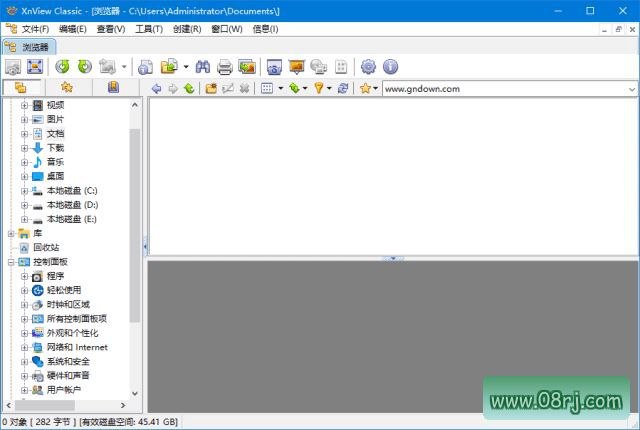
XnView软件功能详解
图像浏览:XnView支持快速浏览各种常见图片格式,包括JPEG、PNG、BMP、GIF等。同时,软件还提供缩略图、全屏预览、幻灯片播放等多种查看模式,用户可以通过快捷键快速切换图片,即使文件夹中包含上千张图片也能流畅定位到目标文件。
图像编辑:用户可以使用XnView进行基本的图像编辑操作,如调整亮度、对比度、色调等。此外,XnView还内置了旋转、裁剪、红眼修复、色阶调整等实用工具,可以轻松完成日常所需的图像微调,省去另行安装大型编辑软件的麻烦。
批处理:XnView支持批处理功能,可以同时处理多个图片文件,节省用户的时间和精力。在批处理面板中,用户能够一次性为多张图片统一调整尺寸、添加水印、重命名或转换格式,适合摄影师、电商运营等需要大量处理图片素材的人群。
图像格式转换:XnView可以将图像文件转换成不同的格式,方便用户在不同场合使用。输出格式涵盖JPG、PNG、TIFF、WebP等主流类型,转换时还可以自定义压缩率、色彩空间和目标文件夹,满足网页发布、邮件发送、打印输出等多种需求。
图像标注:用户可以在图像上添加文字、标签或者绘图,以便更好地进行标注和注释。该功能常用于截图说明、地图标记或教学演示,标注工具支持字体、颜色、线条粗细等选项,让沟通表达更加直观高效。
XnView软件特点
多格式支持:XnView支持几乎所有主流的图像格式,用户无需担心文件格式不兼容的问题。无论是常见的JPG、PNG,还是较为少见的专业RAW格式、动画GIF和多页TIFF,XnView都能正常打开和预览,极大地方便了多格式素材管理。
界面简洁:XnView的界面简洁清晰,操作简单方便,适合各种用户群体。主界面采用经典的文件浏览器布局,工具栏图标直观,所有功能一目了然。新手用户无需查阅教程即可快速上手,老用户也能通过自定义布局提高操作效率。
功能强大:XnView提供了多种功能和工具,满足用户对图像处理的各种需求。除了基础的浏览、编辑与转换,还具备截图、扫描、联系表生成、元数据编辑等扩展功能,搭配内置的滤镜和色彩调整工具,可以完成更多创意图片处理。
免费使用:XnView是免费软件,用户可以免费下载f="/tag/下载">下载和使用,无需支付任何费用。对于个人用户而言,可以直接使用软件的全部核心功能,没有试用期限制,也没有隐藏的收费项目,是一款性价比较高的图像工具。
多语言支持:XnView支持多种语言,用户可以选择自己熟悉的语言进行操作,提高了软件的可用性。在系统语言设置中,用户可以轻松切换界面语言,包括简体中文、英文、德文、法文、日文等,非常适合全球用户使用。
适用人群分析
XnView适合需要频繁查看和管理图片资源的摄影爱好者、平面设计师、电商运营人员以及普通办公用户。其高效的批量处理能力,可以大幅减少图片格式转换、尺寸调整和重命名等重复性操作的时间。
对于只需要进行简单裁剪、调色和标注的用户,XnView也提供了足够友好的操作体验,同时保持免费、绿色、无需安装的特点,是一款值得常备的电脑图像辅助软件。
XnView使用技巧
技巧一:批量转换格式。选中多张需要转换的图片,点击右键选择“转换”,在弹出的窗口中设置目标格式(例如从BMP转换为JPG),即可一次性完成所有文件的格式转换。
技巧二:快速设置中文界面。打开XnView后,进入菜单栏的“Tools”→“Options”,在“Language”一栏选择“中文(简体)”,保存设置并重启软件,即可显示中文菜单。
技巧三:创建联系表拼图。利用XnView的“创建联系表”功能,可以将多张图片按照设定的行数和列数排列到同一张画布中,实现快速拼接,适合制作图片索引或预览图。
技巧四:批量重命名。在文件列表中选择多张图片,使用“批量重命名”工具,可以自定义前缀、序号、日期等规则,一键完成大量文件的命名整理。
技巧五:用空格键快速预览。在浏览模式下,选中图片后按下空格键可快速放大查看细节,左右方向键可以切换上一张或下一张图片,大幅提高看图效率。
XnView常见问题FAQ
问:XnView MP要收费吗?答:XnView MP提供免费版本,个人和非商业用途可以免费使用,无需购买许可证。对于商业用途,用户需要查阅官网的授权说明,确认是否符合免费使用条件。
问:XnView怎么设置中文?答:启动XnView后,在菜单栏中找到“Tools”或“工具”,进入“Options”或“选项”,然后切换至“Language”或“语言”设置,选择“中文(简体)”,重新启动软件即可生效。
问:XnView怎么拼接图片?答:可以使用XnView的“创建联系表”功能,在工具菜单中选择“创建联系表”,然后添加多张图片并设置行列数,导出后即可得到一张拼接后的图片。
问:XnView是什么软件?答:XnView是一款免费的图像查看与编辑软件,支持丰富的图片格式浏览、批量格式转换、基础图像处理以及标注、幻灯片等功能,适合个人和办公用户日常使用。