微软Edge浏览器2026最新版已经发布,Microsoft Edge浏览器稳定版v151.0.4129.107现已开放下载。微软Edge浏览器官方正式版基于谷歌Chromium内核打造,采用全新现代化界面,支持全局翻译、PDF阅读模式、第三方扩展插件及语音朗读等系列功能。同时,内存占用大幅优化,相比旧版本更省电流畅,特别适合笔记本用户使用,并全面支持兼容所有主流平台。无论是日常办公还是网页浏览,Edge浏览器都能提供高效、安全的网络体验。
软件功能
垂直标签与标签分组功能让多页面浏览变得井然有序。您可以将标签页垂直排列,快速切换不同页面,并通过标签分组将相关网页归类,配合一键标签清理功能,轻松管理大量打开的网页窗口,提高工作效率。
内置完整PDF阅读器,无需额外安装任何文档工具即可直接打开PDF文件。支持批注、填写表单、裁切页面等操作,无论是阅读电子书还是处理合同文件,都能在浏览器内一气呵成。
集成IE兼容模式,解决老旧网页无法访问的难题。对于政务网站、网上银行等仅适配旧版IE浏览器的页面,Edge浏览器可以一键切换至兼容模式,确保正常打开和使用。
沉浸式阅读视图为您过滤页面中的广告和杂乱元素,仅保留核心内容。同时支持网页朗读功能,将文字转化为语音,优化长篇文章的阅读体验,尤其适合需要专注阅读或视觉障碍的用户。
内置Copilot智能助手,直接集成在浏览器侧边栏。可快速总结网页内容、实时翻译文本、生成文案、分析页面信息,让信息处理效率大幅提升,成为您日常浏览的智能伙伴。
睡眠标签机制会自动释放闲置页面的内存资源,当标签页在后台长时间不活动时,浏览器将其挂起,降低多开标签时整机资源消耗,保持系统流畅运行,延长笔记本电池续航。
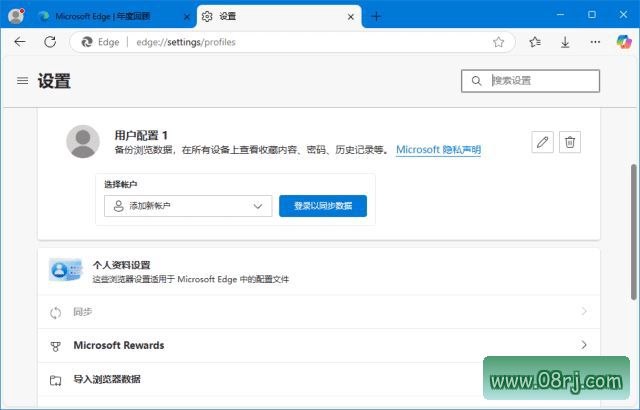
支持多用户配置文件,将工作与娱乐账号完全隔离。每个配置文件拥有独立的书签、历史记录和登录状态,切换使用互不干扰,适合共享电脑或需要区分不同身份的用户。
内置跟踪防护与SmartScreen安全检测,实时拦截钓鱼网站、恶意下载和弹窗欺诈,保护您的个人信息与设备安全,让上网更加安心。
软件特点
依托Chromium生态,Edge浏览器可直接安装Chrome网上应用商店中绝大部分扩展程序,无论是广告拦截、密码管理还是效率工具,都能无缝兼容,极大拓展浏览器功能。
深度适配Windows系统,与系统剪贴板、主题、账号体系联动。在Windows上使用时,可同步系统深色模式、通知样式,并支持Windows Hello登录,调度更加高效自然。
原生支持网页截图、图片搜索、密码监控、通行密钥登录等功能,无需额外安装插件即可使用,集成度高,操作便捷。
程序持续官方维护更新,无任何第三方捆绑。提供便携安装包与标准安装两种部署方式,满足不同用户的需求,保证系统干净整洁。
可自定义启动页、广告策略、媒体自动播放行为,自由度高。您可以根据个人偏好调整浏览器的每一项细节,打造专属的简洁浏览界面。
网页渲染标准合规,前端开发者工具完善。无论是网页调试、代码预览还是响应式设计测试,Edge开发者工具都提供了强大的功能支持,是前端开发者的得力助手。
自带媒体全局控制中心,可统一管理所有标签页中的音视频播放,快速暂停、跳转或调整音量,避免多个页面同时发声的混乱,操作更加便捷。
适用人群分析
Edge浏览器适合所有需要高效浏览网页的用户。对于办公人士,垂直标签和标签分组能极大提升多任务处理效率;对于学生群体,沉浸式阅读和PDF阅读器方便阅读电子教材与论文;对于开发者,Chromium内核和开发者工具提供了专业支持;对于普通家庭用户,内置的安全防护和跟踪阻止功能让上网更安全。
使用技巧
技巧一:如何启用垂直标签?点击浏览器工具栏上的“垂直标签”图标,即可将标签栏从水平切换为垂直排列,长按可拖拽调整顺序。
技巧二:如何让睡眠标签更智能?进入设置 - 系统与性能,可以调整“睡眠标签”的等待时间,甚至可设置特定网站永不进入睡眠,从而在省资源和保证重要页面常驻之间取得平衡。
技巧三:如何利用Copilot快速翻译?选中网页中的文字,右键选择“询问Copilot”,即可在侧边栏获得翻译、总结或解释,无需跳转外部翻译工具。
技巧四:如何导入Chrome扩展?打开edge://extensions,开启“允许来自其他应用商店的扩展”,然后访问Chrome网上应用商店直接安装。
技巧五:如何开启IE模式?在设置 - 默认浏览器中,选择“允许在Internet Explorer模式下重新加载网站”,然后点击浏览器右上角“...”菜单,选择“在Internet Explorer模式下重新加载”即可。
常见问题
问:Edge浏览器下载后无法安装怎么办?答:请先检查系统版本是否满足要求(Windows 10及以上),并关闭所有浏览器窗口,以管理员身份运行安装包。若仍失败,可尝试下载便携版免安装直接运行。
问:Edge浏览器怎么卸载?答:可通过Windows设置 - 应用 - 应用和功能,找到Microsoft Edge进行卸载。但请注意,Edge是系统内置组件,部分版本可能无法完全卸载,可通过命令行工具强制移除,但会影响系统功能。
问:Edge浏览器怎么设置主页?答:点击浏览器右上角“...” - 设置 - 启动时,选择“打开特定页面或一组页面”,点击“添加新页面”输入您的主页地址即可。
问:Edge浏览器如何开启跟踪防护?答:在设置 - 隐私、搜索和服务中,选择跟踪防护级别,建议选择“平衡”模式,既能保护隐私又不影响网站功能。
问:Edge浏览器提示内存占用高怎么办?答:可开启睡眠标签功能,并在设置中限制后台运行扩展,同时关闭不需要的标签页,或使用内置的“性能检测器”查看内存占用大户。
新版变化官方信息:Microsoft Edge Stable 渠道发行说明请参考Microsoft官方文档:https://docs.microsoft.com/en-us/deployedge/microsoft-edge-relnote-stable-channel