PixPin截图工具是一款专为Windows与macOS系统打造的屏幕捕获软件,它打破了传统截图工具的局限,将区域截图、长截图、动图录制、离线OCR等多种能力整合于一身。对于经常需要处理屏幕内容的用户来说,PixPin不仅是一款截图软件,更是一个高效的信息采集与标注工作台。本文带来PixPin v3.5.5.1中文绿色版介绍,并涵盖安装使用教程、快捷键设置以及常见问题解答,帮助您快速掌握这款工具。
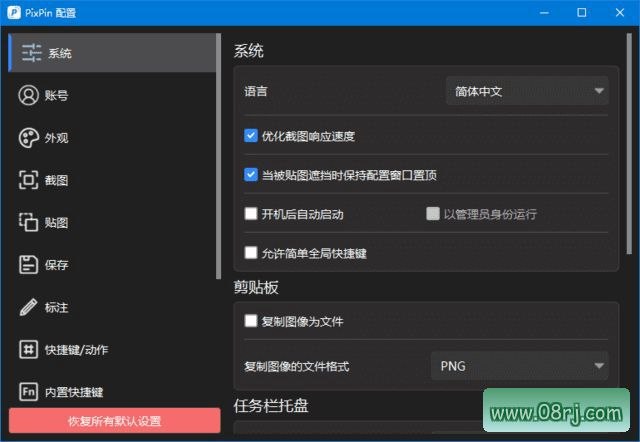
软件功能
PixPin截图工具支持区域截图、窗口截图和全屏截图等多种捕捉模式,用户可以根据需要选择最合适的截图方式。在需要截取超长页面时,滚动长截图功能能够自动滚动并拼接网页、聊天记录、文档等超长内容,生成一张完整的长图,真正解决了“一屏放不下”的痛点。
内置的标注组件非常丰富,包括箭头、序号、马赛克、聚光灯等工具,用户可以快速圈划重点、添加说明,也能用马赛克方便地隐匿截图中的敏感信息,适合制作教程、汇报材料等场景。
除了静态截图,PixPin还支持录制屏幕视频或直接生成GIF动图,方便制作操作演示素材。在录制过程中,用户可以同步叠加标注或高亮操作区域,让演示内容更加清晰易懂,大幅提高沟通效率。
贴图功能是PixPin的一大亮点。截图后可以将图片以贴图形式悬浮在屏幕顶层,自由缩放大小。开启穿透模式后,贴图不会干扰到底层操作,用户还可以直接提取贴图内的文字,免去手动录入的麻烦,对多窗口对比、资料整理非常有用。
PixPin搭载了离线本地OCR引擎,即使在没有网络的环境下,也能准确识别图片中的文字。识别结果会自动规整排版,去除多余换行,用户可以直接复制使用,极大方便了从图片、截图中提取文字信息的需求。
所有全局快捷键均支持自定义,用户可以根据自己的操作习惯设置最顺手的组合键。软件还支持开机后台驻留,随时通过快捷键唤起捕捉面板,无需每次手动启动,让截图操作一气呵成。
截图完成后,PixPin提供了多样化的导出方式。用户可以将截图直接存入剪贴板,也可以保存到本地文件夹,甚至一键上传至图床完成分享,适应不同的工作流需求。
自带历史记录管理功能,软件会留存近期的截图与贴图条目。如果操作失误或需要找回之前的素材,可以快速从历史记录中恢复,减少重复捕捉工作,提升工作效率。
软件特点
PixPin提供标准安装包与便携部署方案,用户可以根据需要选择部署形式。便携绿色版不会在系统中写入冗余配置数据,特别适合U盘携带或多台电脑之间切换使用的场景。
基础核心功能永久免费开放,界面清爽,没有弹窗广告干扰。部分高级增值选项不会影响日常绝大多数使用场景,普通用户完全可以用免费版满足主要需求。
所有图像运算与文字识别均在本地完成,识别素材不会自动上传网络,妥善保护截图内的私密信息。对于处理敏感内容的用户来说,这一点非常重要。
程序内存调度机制完善,长期后台待命时资源占用平稳,即使连续捕捉大量画面也不容易出现卡顿现象,保证了长时间工作时的流畅体验。
PixPin兼容Windows和macOS双系统,界面原生适配简体中文,高分屏下渲染清晰,不会出现画面模糊问题。无论使用何种设备,都能获得一致的优秀体验。
功能覆盖面广,整合了多款工具的能力,用户不需要同时开启多款软件就能完成截图、标注、录屏、OCR等任务。无论是普通办公人员还是专业创作者,都能从中受益。
与那些只侧重贴图或单一截图的同类软件不同,PixPin将长截图、录屏、离线识别等能力集于一身,形成了独特的竞争优势,这也是它受到越来越多用户青睐的原因。
更新日志
PixPin - What’s new 官方更新日志地址:https://pixpin.cn/docs/change-log/3.5.5.1
2026年09月11日,PixPin 3.5 正式版带来了多区域、自由区域、折线和多窗口截图,支持播放 GIF 与 WebP 动图贴图,并增强了表格识别、录制内容恢复和序号标注等功能,同时进一步优化了录制性能、识别、保存与贴图等常用流程的使用体验。
适用人群分析
PixPin截图工具适合哪些人使用?首先,日常办公人员经常需要截取屏幕内容用于文档、邮件或沟通,PixPin的便捷截图和标注功能可以大幅提升效率。其次,内容创作者、教程制作者可以借助录屏和GIF动图功能快速制作演示素材。此外,需要处理大量文字信息的用户,可以充分利用离线OCR和贴图提取文字的功能,节省手动输入时间。对于注重隐私的用户,PixPin的本地识别机制也提供了可靠保障。
使用技巧
如果您想使用PixPin截取长图,只需选择“滚动截图”模式,软件会自动滚动页面并拼接超长内容。在浏览器中截取网页、在聊天工具中截取对话记录时,这一功能特别实用。
PixPin快捷键支持全局自定义。进入设置界面后,您可以为区域截图、贴图、OCR识别等常用操作分配独立的快捷键。建议将最常用的截图操作设置为单手容易按到的组合键,例如Ctrl+Shift+A,这样能够显著提升操作效率。
制作GIF动图时,可以先在录制设置中调整帧率和录制区域。录制过程中,您可以使用标注工具实时圈选重点,生成的动图会直接包含标注效果,非常适合制作操作步骤演示。
离线OCR识别是PixPin的亮点之一。截取包含文字的图片后,点击OCR识别按钮,软件会在本地完成文字提取,并自动整理排版。即使完全没有网络,识别功能也照常可用,适合在涉密环境或网络条件受限的场合使用。
贴图穿透模式:当您需要参考另一张图片进行输入或对比时,可以将贴图设置为穿透模式,鼠标操作会直接穿透贴图作用于下层窗口,而贴图内容依然可见,非常方便。
常见问题
问:PixPin是什么软件?答:PixPin是一款集截图、长截图、动图录制、贴图和OCR文字识别于一体的效率工具,适用于Windows和macOS系统,免费版即可满足大多数日常使用需求。
问:PixPin截图工具怎么下载绿色版?答:您可以从PixPin官网或可信软件站获取最新版本。绿色版即免安装便携版,下载解压后直接运行主程序即可使用,不会在系统中写入额外配置,方便携带和部署。
问:PixPin如何截长图和动图?答:截图时选择“滚动截图”即可自动截取长页面;若需生成动图,可选择GIF录制模式,框选录制区域后开始录制,完成后自动保存为GIF文件。两种操作都支持自定义快捷键,具体可参考上文使用技巧。