ThunderSoft GIF to Video Converter是一款专业的GIF转换工具,专为将GIF动画转换为常见视频格式而设计。该软件操作简便,功能强大,能够帮助用户轻松将GIF文件转换为可以在各种设备上播放的视频文件。无论是需要在手机上分享GIF内容,还是将GIF用于演示文稿,这款GIF转视频工具都能满足您的需求。支持免费下载f="/tag/下载">下载使用,是个人用户和专业用户的理想选择。
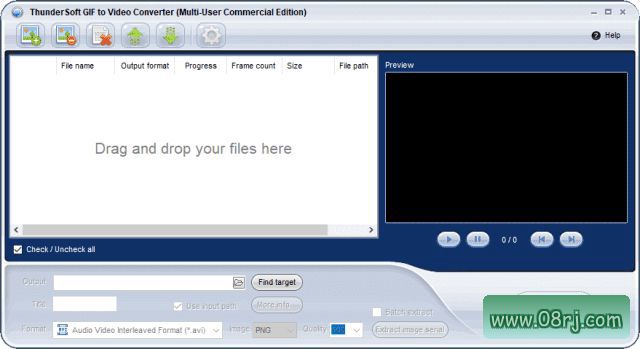
软件功能
格式转换功能:该软件支持将GIF文件转换为多种常见的视频格式,包括MP4、AVI、WMV、MKV等。通过先进的转换算法,确保转换后的视频保持原有的流畅动画效果,同时具有良好的兼容性,可以在各种播放设备和平台上顺畅播放。
批量转换功能:ThunderSoft GIF to Video Converter支持批量转换多个GIF文件,大大提高了转换效率,节省了用户的时间。对于需要处理大量GIF文件的用户来说,这个功能特别实用,可以一次性导入多个文件进行批量转换。
自定义设置功能:软件允许用户自定义输出视频的各项参数,包括分辨率、比特率、帧率等。用户可以根据不同的使用场景和设备要求,灵活调整这些参数,确保输出视频的质量和兼容性满足具体需求。
预览功能:在正式转换之前,软件提供文件预览功能,用户可以提前查看和确认转换效果。这个功能帮助用户避免不必要的重新转换,节省时间和资源。
编辑功能:除了基本的转换功能,该软件还支持多种视频编辑功能,包括视频裁剪、视频合并、视频水印添加等。用户可以在转换过程中或转换后对视频进行编辑处理,提升视频质量,满足多样化的创作需求。
软件特点
界面简洁直观:ThunderSoft GIF to Video Converter提供简洁直观的用户界面,操作简单易上手。即使是初次使用GIF转视频工具的用户,也能快速掌握操作方法,无需专业的视频处理经验。
多格式支持:软件支持将GIF文件转换为MP4、AVI、WMV、MKV等多种常见视频格式,确保转换后的视频能够在各种播放设备上良好兼容,包括电脑、手机、平板等终端设备。
高效批量处理:批量转换功能让用户可以同时处理多个GIF文件,显著提高工作效率。这对于需要频繁处理GIF素材的设计师、博主或内容创作者来说尤为实用。
灵活参数调整:用户可以自定义输出视频的分辨率、比特率、帧率等参数,满足不同场景的需求。无论是用于网络分享还是高清展示,都能找到合适的参数设置。
实时预览确认:转换前的预览功能让用户能够提前了解转换效果,确保输出视频符合预期,避免重复操作,提升工作效率。
强大编辑能力:软件支持裁剪、合并、添加水印等基本视频编辑功能,用户可以在转换过程中完成简单的视频处理,无需使用额外的视频编辑软件。
适用人群
ThunderSoft GIF to Video Converter适用于多种用户群体。个人用户可以使用该工具将收藏的GIF动画转换为视频格式,便于在手机或电视上观看。内容创作者和社交媒体运营者可以利用批量转换功能,高效处理大量的GIF素材。设计师和视频编辑人员可以使用软件的编辑功能,对GIF转换后的视频进行进一步处理。企业和教育机构也可以使用该工具进行GIF素材的格式转换和编辑处理。
使用技巧
批量转换技巧:在进行批量转换时,建议提前将需要转换的GIF文件整理到同一个文件夹中,然后通过批量导入功能一次性添加所有文件。这样可以避免逐个添加文件的繁琐操作,大幅提高工作效率。
参数优化建议:对于需要在社交媒体平台分享的视频,建议将分辨率设置为1080P或720P,比特率设置为适中数值,帧率保持与原GIF一致。这样可以确保视频质量的同时,控制文件大小,便于上传和分享。
水印使用技巧:如果需要在转换后的视频中添加水印,建议使用半透明的PNG格式水印图片,并将其放置在画面角落位置。这样既能达到品牌展示效果,又不会影响视频的主要内容。
预览检查方法:在正式转换前,务必使用预览功能仔细检查GIF动画的播放效果。特别注意检查动画的流畅度、色彩表现以及关键帧的完整性,确保转换效果符合预期。
常见问题
ThunderSoft GIF to Video Converter支持哪些输出格式?
该软件支持将GIF转换为多种常见视频格式,包括MP4、AVI、WMV、MKV、FLV等。用户可以根据目标设备或平台的要求,选择最适合的输出格式。MP4格式具有最好的兼容性,推荐在大多数场景下使用。
转换后的视频文件大小如何控制?
用户可以通过调整比特率参数来控制输出视频的文件大小。降低比特率会减小文件体积,但可能会影响视频质量。建议根据实际需求,在文件大小和视频质量之间找到平衡点。对于网络分享用途,比特率设置在2000-4000Kbps较为合适。
批量转换时如何保持转换顺序?
在导入GIF文件时,软件会按照文件名的字母顺序或导入顺序进行排列。用户可以在导入前对文件名进行编号排序,确保批量转换后的视频按照预期的顺序输出。如果需要特定顺序,建议在导入前重命名文件。