系统引导修复工具(System Boot Repair Tool)是一款专业的系统启动修复软件,主要用于解决 Windows 操作系统因引导文件损坏、配置错误、病毒攻击等原因导致的无法启动问题。作为一款中文绿色版/tag/绿色版">绿色版工具,它无需安装即可运行,用户可以通过系统引导修复工具下载包直接获取,在系统崩溃时快速进行修复。该工具通过深度扫描和检测主引导记录(MBR)、启动配置数据(BCD)等关键组件,精准修复引导故障,帮助用户恢复系统正常启动,避免重装系统的麻烦。无论是普通电脑用户还是 IT 运维人员,都能通过简洁的图形界面轻松上手。
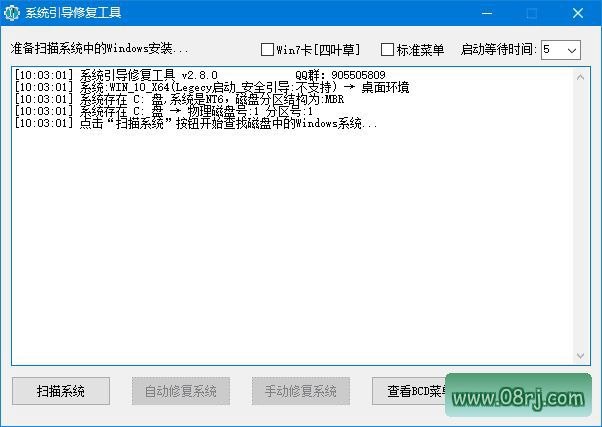
系统引导修复工具主要功能
引导文件扫描与修复:软件会深度扫描系统引导文件,精准定位已损坏或丢失的 MBR、BCD 等关键文件,并自动执行修复操作,确保系统引导链完整。
多系统引导支持:兼容 Windows XP、Vista、7、8、10 等多个版本,同时支持多系统环境下的引导菜单修复与管理,方便用户在不同系统之间切换。
自动与手动修复模式:提供一键自动修复功能,同时也支持手动修复模式,满足不同技术水平用户的操作需求,初学者可使用自动模式,高级用户可手动配置。
系统盘符与磁盘 ID 修复:可解决因系统盘符(OSLetter)或磁盘 ID 变化引起的无法进入系统问题,自动校正启动参数,恢复系统正常引导。
引导菜单管理:支持修复丢失的引导菜单,并能添加、删除、编辑启动项,调整启动顺序与超时时间,实现个性化的多系统启动配置。
备份与还原:支持 MBR、BCD 等关键启动数据的备份与还原,在系统出现故障时可快速恢复原有配置,降低操作风险。
系统引导修复工具特色优势
操作简便:采用图形化界面,直观易懂,即使是没有经验的电脑小白也能快速掌握,无需记忆复杂的命令行指令。
修复效率高:扫描速度快,能够在短时间内完成对系统引导文件的全面扫描,修复成功率较高,大多数引导问题都能得到有效解决。
兼容性强:支持多种 Windows 系统版本,同时兼容传统 BIOS 和 UEFI 启动模式,适配 GPT 和 MBR 分区表,适用范围广泛。
安全可靠:采用先进的修复技术,修复过程不会对电脑造成损害,同时部分工具支持数据备份,进一步降低操作风险。
便携性好:软件体积小巧,无需安装即可运行,可以放在 U 盘中随身携带,随时用于系统急救,非常适合装机维护人员。
适用人群分析
系统引导修复工具适用于以下几类用户:遭遇系统无法启动问题的普通用户、需要批量维护电脑的 IT 运维人员、经常制作和维护多系统引导环境的爱好者,以及希望避免重装系统麻烦的办公用户。无论是对 Windows 启动机制了解多少,都可以通过该工具快速修复引导故障。
系统引导修复工具使用技巧
1. 使用自动修复模式:如果系统无法正常启动,优先选择一键自动修复,软件会自动扫描并修复常见的引导文件问题,适合大多数故障场景。
2. 修复前备份引导数据:在进行手动修复或修改引导菜单前,建议先使用备份功能备份 MBR 和 BCD,这样即使修复失败也能快速还原。
3. 制作 U 盘急救盘:将系统引导修复工具绿色版复制到 U 盘中,制作成系统急救盘,在电脑无法开机时通过 PE 环境启动并运行修复工具。
4. 多系统引导菜单调整:如果安装了多个 Windows 系统,可以使用引导菜单管理功能调整默认启动系统和等待时间,让系统切换更加方便。
5. 注意磁盘 ID 变化:更换硬盘或分区后,如果系统无法启动,可以使用系统盘符与磁盘 ID 修复功能,重新校正启动配置。
系统引导修复工具常见问题
问:系统引导修复工具怎么用?答:下载并运行绿色版工具后,进入主界面,选择“自动修复”即可开始扫描和修复引导文件。如果需要更精细的操作,可以切换到手动修复模式,根据提示修复 MBR、BCD 或引导菜单。
问:系统引导修复工具支持 Windows 10 吗?答:支持。该工具兼容 Windows XP、Vista、7、8、10 等系统,并支持 UEFI 和 BIOS 两种启动模式,可以正常修复 Win10 的引导问题。
问:系统引导修复工具下载后需要安装吗?答:不需要。这是绿色版软件,下载后直接双击运行即可,也可以放在 U 盘中作为便携工具使用,不会在系统中留下安装残留。
更新日志
V5.8.7 更新内容:支持在其他语言环境中运行。