xTerminal 是一款完全开源且免费的命令终端仿真器,专为 Linux 和 macOS 用户设计,可轻松连接远程服务器、管理云计算实例,或在本地执行 Shell 命令和脚本。其基于 Web 的 UI 界面既美观又易用,支持多标签页和分屏操作,并兼容多种语言输入与终端协议。本文为您提供 xTerminal v3.0.6.0 中文绿色版/tag/绿色版">绿色版的下载地址,并详细介绍如何使用这款强大的终端工具。
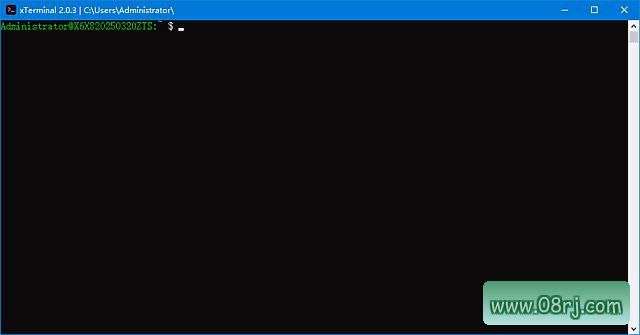
软件功能详解
xTerminal 支持通过 SSH 和 Telnet 协议连接到远程服务器或虚拟机,让您无需离开本地即可安全地管理远程设备,极大便利了运维工作。
多标签页和分屏模式是 xTerminal 的一大亮点,您可以在同一个窗口内同时打开多个终端会话,并自由排列,从而提升多任务处理效率。
定制主题功能让您可以根据个人喜好调整终端界面,包括配色方案、字体样式和背景图片,打造专属的工作环境。
自动补全功能能够智能识别用户输入的命令或文件名,快速补全,减少手动输入错误,加快操作速度。
多语言输入支持让不同语言背景的用户都能用自己习惯的方式输入,无论是中文、英文还是其他语言,都能流畅使用。
操作简单直观,即使是新手也能快速上手,无需记忆大量复杂命令,即可完成常用操作,降低学习门槛。
拖拽式文件上传和下载功能让文件传输变得像拖动文件一样简单,无需额外命令或工具,提升工作效率。
兼容性方面,xTerminal 支持大多数常见终端协议(如 SSH、Telnet)和操作系统(Linux、macOS、Windows),跨平台体验一致。
软件特点剖析
作为开源软件,xTerminal 允许用户自由使用、修改和分发代码,社区活跃,持续更新。
界面设计美观大方,用户友好,所有功能布局清晰,易于操作。
主题定制灵活,支持自定义配色、字体、背景图片等,满足个性化需求。
多标签页和分屏功能让您可同时运行多个终端会话,提升工作效率。
响应速度快,指令执行及时,支持大部分主流终端协议,确保流畅体验。
安全可靠,采用 SSH 加密连接,保护数据传输过程中的安全性,防止信息泄露。
跨平台支持,在 Linux、macOS 和 Windows 上均可运行,且界面风格保持一致,便于切换系统。
适用人群分析
xTerminal 适合系统管理员、DevOps 工程师、云计算开发者、学生以及任何需要频繁使用命令行的用户。无论是管理服务器、调试代码还是学习 Linux 命令,xTerminal 都能提供高效且舒适的终端体验。
使用技巧
技巧一:快速分屏操作。在 xTerminal 中,您可以使用快捷键 Ctrl+Shift+\ 快速水平分屏,或使用 Ctrl+Shift+| 垂直分屏,无需鼠标即可高效管理多个会话。
技巧二:利用主题市场。xTerminal 社区提供了丰富的主题包,您可以在设置中一键导入,快速切换不同风格,减少手动配置时间。
技巧三:设置默认会话。如果经常连接同一台服务器,可以在配置文件中保存连接参数,启动后自动连接,省去重复输入步骤。
技巧四:使用自动补全提升效率。在输入命令时,按 Tab 键触发自动补全,xTerminal 会列出匹配的选项,让您快速选择。
技巧五:拖拽上传文件时,可直接将本地文件拖入终端会话窗口,xTerminal 会自动上传到当前远程目录,无需手动输入路径。
常见问题 FAQ
问:xTerminal 和 WindTerm 有什么区别?答:xTerminal 是完全开源免费f="/tag/免费">免费的终端仿真器,而 WindTerm 是闭源产品。xTerminal 基于 Web UI,界面更现代,支持多语言输入;WindTerm 更注重性能优化。两者都是优秀的终端工具,但 xTerminal 的绿色版和社区支持使其更具灵活性。
问:xTerminal 无法开启监控功能怎么办?答:首先检查是否以管理员权限运行,然后确认系统资源监控服务是否启用。如果问题依旧,可尝试重新安装或查看 GitHub 上的 issue 反馈,通常更新到最新版本即可解决。
问:xTerminal 如何连接 VNC?详细步骤是什么?答:xTerminal 本身不直接支持 VNC 协议,但您可以通过 SSH 隧道转发 VNC 连接。具体步骤:先在 xTerminal 中建立 SSH 连接到目标服务器,然后在本地使用 VNC 客户端连接 localhost:5900 即可。更多细节可参考官方文档。
问:xTerminal 有安卓版吗?答:目前 xTerminal 仅提供桌面版(Windows、Linux、macOS),暂无安卓版。您可以在 PC 上安装使用,移动端可考虑使用 Termux 等替代工具。
更新日志
xTerminal - Version History
https://github.com/0x78654C/xTerminal/releases