玩酷之家PE启动U盘制作工具(CoolStartup)是玩酷之家团队精心打造的一款系统预安装环境(PE)工具,它以U盘为载体,为系统安装与维护提供了一套简约、易操作且人性化的解决方案。无论您是电脑维修人员、系统爱好者还是普通用户,都能通过这款工具快速制作出高效可靠的U盘启动盘。作为2026年更新的中文绿色版/tag/绿色版">绿色版,玩酷之家PE启动U盘制作工具完全免费,无广告、无推广、无主页篡改行为,官方承诺永不被商业化,且当前版本无重大Bug,可放心下载并投入日常使用。
与传统的U盘启动盘制作工具相比,玩酷之家PE启动U盘制作工具不仅整合了多种装机必备工具,还结合了玩酷之家数款自研软件,能够大幅提高系统安装效率。其绿色版特性意味着无需安装,解压即可使用,方便携带与部署。同时,工具支持UEFI+BIOS双启动模式,全面适配新旧电脑,解决了不同硬件环境下启动盘无法识别的问题。
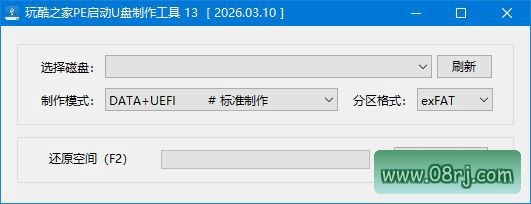
玩酷之家PE启动U盘制作工具软件功能
一键制作U盘启动盘,支持多种系统镜像:用户只需插入U盘并选择所需系统镜像文件,点击“一键制作”即可完成启动盘创建,无需任何手动分区或引导配置操作。无论是Windows 7、Windows 10还是Windows 11镜像,均可轻松写入U盘,实现快速启动安装。
兼容UEFI+BIOS双启动,适配新旧电脑:该工具同时支持传统BIOS模式与现代UEFI模式,可自动识别并生成对应的引导文件。这意味着无论您的电脑是老旧机型还是最新款支持UEFI的主板,都能正常使用该启动盘,实现系统安装与维护。
支持多分区方案,启动区安全防护:用户可以根据实际需求自定义U盘分区方案,将启动区与数据区隔离。启动区经过特殊保护,日常使用中不易被误删或感染病毒,有效提升了启动盘的可靠性。
免格式化升级,保留U盘数据:当需要更新PE版本或添加新工具时,无需对U盘进行完整格式化,直接升级启动区即可,U盘中的个人数据文件不会丢失。这项功能对于经常维护系统的用户来说尤为实用。
自定义PE配置与启动菜单:高级用户可对PE内部配置进行调整,包括修改启动菜单、添加或删除自选工具、设置默认启动项等,满足个性化需求,打造专属的U盘启动环境。
内置完整系统维护工具集:PE环境中预置了分区管理、系统备份还原、密码重置、磁盘检测、文件恢复等常用维护工具,一站式解决系统崩溃、无法启动、数据丢失等常见问题。
玩酷之家PE启动U盘制作工具软件特点
操作简单,一键制作,新手友好:整个制作过程高度自动化,用户界面清晰直观,无需具备任何专业知识即可轻松上手,适合电脑初学者和普通办公用户。
兼容性强,支持各类主板与U盘:对市售主流品牌U盘以及不同芯片组主板均具有良好的兼容性,有效避免了其他制作工具常见的“制作成功但无法启动”问题。
启动区隔离,安全稳定不易损坏:通过独立分区保护和引导文件加固设计,使U盘启动区的稳定性得到大幅提升,在日常插拔和拷贝文件过程中不易被破坏。
升级灵活,无需反复格式化:支持增量更新PE内核与外部工具,用户可以在保留既有数据的前提下完成版本升级,节省时间并降低操作风险。
功能实用,装机维护一站式解决:从系统安装、驱动注入到故障修复、数据救援,玩酷之家PE提供了完整的维护工具链,满足绝大多数电脑维护需求。
轻量高效,制作速度快成功率高:基于底层优化和精简算法,写入速度优于同类工具,且制作过程稳定,成功率高,有效减少因制作失败而带来的重复劳动。
玩酷之家PE启动U盘制作工具更新日志
玩酷之家PE[2026.10.11]更新信息:
01.更新CoolInstall8.0.8 Plus:移除ueficainfo.exe,改由API替代;解决无鼠标、单键盘无法下拉选择镜像的问题(@gmy);主界面按Ctrl+E可查看UEFI证书相关信息;更新CoolMSD插件,解决部分RST驱动在旧系统下蓝屏的问题(@来根小快乐)。
02.更新CoolMSD1.0.8:增加Intel傲腾RST控制器(v17.5.2.1024);更新Intel 11~15代平台VMD控制器(v20.3.1.1005),进一步提升新平台下的磁盘兼容性。
03.更新CoolPlayer1.0.8,已支持大部分格式音乐播放,丰富了PE环境下的影音娱乐体验。
04.解决开始菜单没有DG分区工具的问题(@王同学),确保常用磁盘工具能够快速访问。
05.更新QQ、微信,解决旧版本下载失败问题(@讯星),方便用户在PE中临时通讯或处理紧急事务。
06.更新3首抖音热门DJ测试音乐,便于用户测试音频播放效果。
玩酷之家PE启动U盘制作工具怎么用
第一步:下载玩酷之家PE启动U盘制作工具v13.0.2026.10.11中文绿色版,解压后双击运行主程序。准备一个至少8GB容量的U盘,并提前备份U盘中的重要数据。
第二步:将U盘插入电脑,软件会自动识别。选择需要写入的系统镜像文件(ISO格式),然后根据您的电脑类型选择UEFI或Legacy启动模式。如果无法判断,建议保持默认“智能模式”,软件会自动生成兼容引导。
第三步:点击“一键制作”按钮,等待进度条完成。制作过程中切勿拔出U盘或关闭电源。制作完成后,可以重新插拔U盘,并通过模拟启动功能验证启动盘是否正常,然后即可用于系统安装或维护。
适用人群分析
玩酷之家PE启动U盘制作工具适合以下四类用户:一是电脑维修技术人员,需要快速制作启动盘以应对各种系统故障;二是电脑发烧友和DIY装机用户,希望使用PE进行系统安装和个性化设置;三是企业IT运维人员,需要批量部署系统或进行远程维护;四是普通家庭用户,当电脑无法启动时,可以使用U盘PE进行自救,避免送修造成的经济损失。
使用技巧分享
技巧一:在制作启动盘之前,先将U盘格式化或清理垃圾文件,可以提升镜像写入速度和稳定性。但请注意不要选择“免格式化升级”选项,这样会保留数据。
技巧二:如果您的主板支持UEFI,建议优先使用UEFI模式,启动速度更快且支持安全引导。对于老旧电脑,则选择Legacy模式以兼容传统BIOS。
技巧三:将常用系统镜像文件放在本地硬盘的固定目录中,每次制作时可以直接选择,无需重复拷贝到U盘,节省操作步骤。
技巧四:制作完成后,建议使用软件自带的“模拟启动”功能测试一次,确保启动盘能够正常引导,避免在关键时刻才发现制作失败。
技巧五:玩酷之家PE内置的CoolInstall工具支持在PE中直接安装Windows系统,并支持注入RST/VMD驱动,解决新平台安装系统时找不到硬盘的问题。
玩酷之家PE启动U盘制作工具常见问题
问:玩酷之家PE启动U盘制作工具在哪里下载?答:您可以在玩酷之家官方网站或可信的软件下载站搜索“玩酷之家PE启动U盘制作工具”获取最新版本。建议选择“中文绿色版/tag/绿色版">绿色版”下载,无需安装即可使用。
问:制作启动盘时提示失败怎么办?答:首先检查U盘是否正常,尝试更换USB接口或使用其他U盘。然后关闭杀毒软件或安全卫士,避免误拦截写入操作。最后确认镜像文件完整无损,必要时重新下载镜像。
问:玩酷之家PE启动U盘制作工具免费吗?安全吗?答:该工具完全免费,官方承诺无任何广告、推广或修改主页行为,也不会商业化。您可放心使用,同时建议从官方渠道获取,以避免下载到被篡改的版本。