Windows Firewall Control 是一款专注于Windows 防火墙深度管理的高效辅助工具,v6.33.0.0 多语便携版/tag/便携版">便携版现已支持中文界面。无论是个人用户还是IT管理员,都可以通过它快速掌握系统防火墙的出入站规则,简化复杂的配置流程。使用该软件,用户可以一键启用或禁用防火墙策略,查看程序联网记录,阻止指定程序访问网络,并精细化控制各类应用软件的联网权限。无需深入研究 netsh 命令或注册表,即可高效管理本机网络访问策略,全方位守护系统网络安全。
本文提供 Windows Firewall Control 防火墙软件的多语便携版/tag/便携版下载">便携版下载f="/tag/下载">下载指南,同时介绍其功能特点、适用人群、使用技巧与常见问题,帮助您更快上手。
软件特点
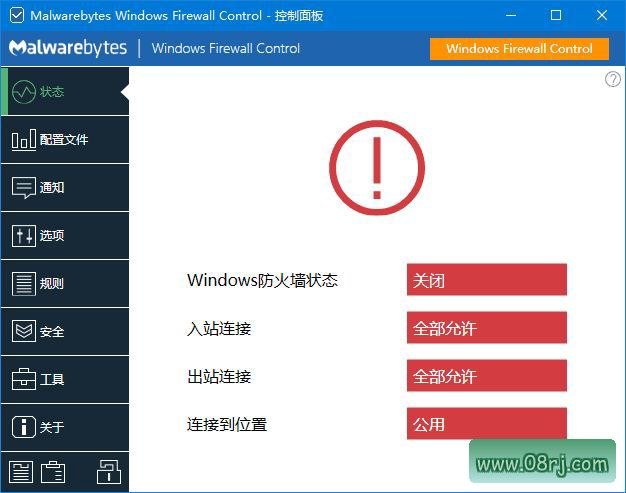
简化的用户界面:Windows Firewall Control 摒弃了Windows原生防火墙复杂的控制面板层级,提供一个直观、清晰的主窗口。用户可以在一个界面中看到所有正在运行的规则和状态,轻松完成开关操作,无论是电脑新手还是资深用户都能快速适应。
快速访问快捷方式:安装并运行后,软件会自动在系统托盘生成图标。通过单击托盘图标,您可以立即打开防火墙设置面板,或者从右键菜单中快速切换过滤模式、查看活动规则,无需每次进入控制面板慢慢寻找。
便捷的规则管理:内置的规则编辑器支持快速添加、编辑和删除防火墙规则。针对高级用户,软件还提供了按IP地址、端口号或协议类型进行允许/拒绝设置的功能,满足复杂网络环境下的精细化管控需求。
进程联网控制:软件允许您针对特定进程单独设置网络访问权限。例如,可以阻止某个软件联网,也可以仅允许其访问内网而禁止外网,有效提升系统安全性,防止敏感数据外泄。
自定义通知设置:您可以根据实际需要,开启或关闭程序连接网络时的弹窗提醒,并及时了解网络连接的变化和阻塞事件。同时,日志记录功能可以保存防火墙的活动历史,便于事后审计。
安全性保护:Windows Firewall Control 提供了额外的安全加固能力,包括自动屏蔽恶意IP地址、防止未经授权的进程篡改防火墙规则等,进一步增强系统抵御网络威胁的能力。
软件功能
四种过滤模式:软件提供高过滤、中过滤、低过滤、无过滤共四种模式,帮助用户快速切换网络连接管理策略。高过滤会拦截绝大多数连接,适合公共网络环境;中过滤和低过滤则允许更多日常流量,同时保留关键规则;无过滤则关闭所有额外限制,适合完全信任的网络。
实时网络监控:在主界面可以实时查看当前活动程序的网络状态,包括远程地址、端口、协议以及连接类型等详细信息。一旦发现可疑连接,用户可以及时采取阻止操作。
规则管理:支持创建、编辑、删除任意防火墙规则,既可以根据程序路径来制定规则,也可以针对端口号或系统服务进行精细权限控制。所有规则的更改都可以即时生效,无需重启。
程序控制:可以为特定程序设置允许或禁止联网的权限。比如,对某个网络游戏单独开启网络访问,而对其他未授权程序一律拦截,从而阻止未经授权的通信行为。
日志记录:软件会记录所有被阻止或被允许的连接尝试,并生成详细的日志文件。用户不仅可以通过日志查看历史网络活动,还能直接从安全日志中生成新的防火墙规则,简化规则创建工作。
自定义通知:当有程序尝试建立连接时,用户可以选择是否弹出提醒。通知功能支持全局热键与快捷键操作,让频繁调整设置的用户可以通过键盘快速响应。
无效规则清理:随着软件卸载或程序迁移,防火墙中会残留大量指向不存在程序的无效规则。该功能会自动识别并标记这些规则,用户一键即可清理,保持规则列表整洁并减少系统资源的浪费。
临时规则:如果需要对某个端口或程序暂时开放访问权限,可以创建临时规则。这些规则支持自动到期,或在系统重启后自动失效,避免长期开放端口带来的安全隐患。
系统兼容性:软件支持标准用户账户运行,不需要每次都以管理员身份启动。仅在进行初始安装或某些需要提升权限的操作时,系统会提示用户授权。这大大降低了日常使用的门槛。
锁定功能:在需要临时防止他人修改防火墙设置的场合,可以启动锁定功能。锁定后,既无法更改防火墙规则,程序也无法通过任何方式获得额外的网络访问权限,适合临时离开电脑或公共演示时使用。
适用人群分析
Windows Firewall Control 非常适合网络管理员使用。当需要统一管理多台电脑的出入口网络策略时,它可以替代手动编辑防火墙规则的繁琐过程,快速部署统一的规则模板,并实时监控异常连接。
对于普通个人用户,尤其是对网络安全比较重视、经常安装各种免费软件的用户,该软件可以帮助你有效阻止捆绑软件后台联网、广告追踪等行为,保护隐私和带宽资源。
此外,家长或企业网管还可以借助进程联网控制功能,限制特定应用程序(如游戏、视频客户端)的网络访问,从而规范使用行为。
使用技巧
技巧一:从日志生成规则。如果发现某个程序频繁访问可疑IP,可以在安全日志中选中对应记录,右键直接创建一条“阻止该程序”的新规则,免去手动填写的麻烦。
技巧二:善用临时规则。当您需要临时使用某项服务(如开启FTP、远程桌面等)时,建议创建一条带有效期的临时规则,到期后自动失效,避免暴露不必要的端口。
技巧三:设置最小通知频率。如果您不想被频繁弹窗打扰,可以在通知设置中只保留“阻止”事件的提示,而忽略“允许”事件的弹窗,从而减少干扰。
技巧四:使用系统托盘快速切换模式。在不同网络环境(例如家用和公共Wi-Fi)之间切换时,可以通过托盘图标的右键菜单快速调整过滤模式,无需打开主窗口。
技巧五:锁定功能用于临时保护。在需要短暂离开座位时,启用锁定功能可以防止其他用户临时关闭防火墙或修改规则,提升安全防护的连续性。
常见问题(FAQ)
问:Windows Firewall Control 怎么下载和使用?答:您可以从各大软件下载站搜索“Windows Firewall Control 多语便携版/tag/便携版">便携版”获取便携版压缩包,解压后直接双击主程序即可运行。若需开机自启,可在软件设置中勾选“随Windows启动”。
问:Windows Firewall 服务无法启动怎么办?答:遇到 Windows Firewall 无法启动时,请先检查“Windows Defender Firewall”服务(即 mpssvc)是否被停用或禁用。可以按下Win+R,输入services.msc,找到该服务并确保其启动类型为“自动”,然后尝试启动。如果启动失败,需要排查依赖服务或使用系统文件检查器扫描修复。
问:Windows Defender Firewall 无法启动并提示错误代码87,怎么解决?答:错误代码87通常表示服务配置参数异常。可以尝试在管理员命令行中执行“netsh advfirewall reset”重置防火墙策略。如果问题依旧,请检查“Base Filtering Engine”和“Network Setup Service”等相关服务是否正常运行,或者使用系统还原点还原到之前正常的状态。