YUMI exFAT 是一款广受好评的免费开源多系统启动盘制作工具,专为Windows用户设计。它能够将多个操作系统、杀毒救援工具以及系统诊断软件的ISO镜像整合到单个U盘中,极大地方便了系统维护与重装。特别值得一提的是,它依托exFAT文件系统,彻底突破了传统 FAT32 格式下 4GB 单文件大小的限制,让您能够轻松放入大型系统镜像。同时,该工具兼容 BIOS 与 UEFI 两种启动模式,无论您使用的是老式电脑还是最新设备,都能顺畅启动。此外,YUMI exFAT 采用分类文件夹管理镜像,使得U盘既可以作为启动盘使用,也能正常存储日常文件,实现一物多用。
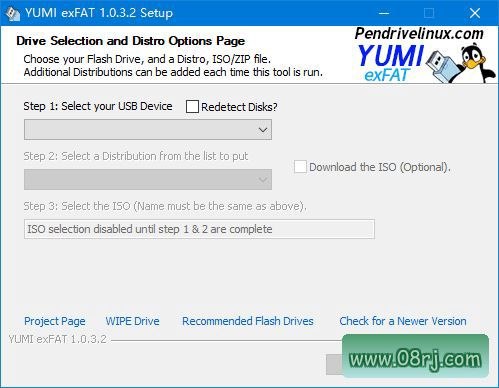
软件特点
兼容性广:YUMI exFAT 支持 BIOS 与 UEFI 双启动模式,能够适配从老旧主板到现代UEFI设备的各类电脑硬件,确保在不同环境下都能稳定启动。
无文件限制:依托 exFAT 格式,该工具突破了传统 FAT32 的 4GB 单文件大小限制,可以轻松容纳大型操作系统镜像或高清影视文件,极大提升了U盘的实用性。
操作简单:YUMI exFAT 支持拖拽添加镜像文件,无需复杂的命令行操作,即便是新手也能快速上手。同时,它是一款绿色便携软件,无需安装即可直接运行,不会在系统中留下垃圾文件。
存储灵活:工具采用分类文件夹管理镜像,每个系统的ISO文件都存放在独立的文件夹中,便于识别和管理。U盘在作为启动盘的同时,仍可当作常规存储设备使用,存储其他文件,真正实现了一盘多用。
软件功能
多镜像引导:通过 YUMI exFAT,您可以写入 Windows、Linux 系统以及杀毒、救援等工具镜像。启动时,引导菜单会清晰列出所有可用的系统或工具,方便您根据需求选择进入。
Linux 持久化:该工具支持创建最高 40GB 的持久化存储分区,用于保留 Linux 系统中的操作数据、安装的软件和个性化设置。重启后,您的更改不会丢失,非常适合需要长期使用 Live USB 的用户。
镜像管理:YUMI exFAT 提供了官方镜像下载链接,方便您快速获取最新版本。同时,它支持卸载已写入的镜像,当您更新某个系统时,只需卸载旧版本再写入新版本,不会影响U盘中的其他内容。
适用人群分析
YUMI exFAT 非常适合系统管理员、IT运维人员、电脑维修爱好者以及需要频繁重装系统的普通用户。它能够帮助您将多个系统与工具装入一个U盘,外出工作时只需携带一个U盘即可应对各种系统维护需求。对于喜欢尝试不同 Linux 发行版的玩家,持久化功能也让您能保存每次的配置和文件。
使用技巧
首先,建议在制作启动盘前先对U盘进行格式化(exFAT格式),以确保兼容性。其次,添加镜像时,可以利用拖拽功能快速导入,但要注意镜像文件的总大小不要超过U盘剩余空间。第三,如果您需要制作持久化 Linux 启动盘,请在写入镜像时手动设置持久化分区大小,建议根据实际需求选择 4GB 到 40GB 之间。第四,更新某个系统镜像时,先使用“卸载已写入镜像”功能删除旧版本,再重新添加新版本,这样可以避免文件冲突。第五,若U盘在 BIOS 模式下无法启动,请检查主板启动顺序,并确认开启了 Legacy 支持;若在 UEFI 模式下启动失败,请确保U盘格式为 exFAT 且安全启动功能已关闭。
常见问题
问:YUMI exFAT 绿色版如何下载?答:您可以通过本页面提供的下载链接获取最新版本的绿色版压缩包,解压后即可直接运行,无需安装。
问:制作启动盘时提示“文件过大”怎么办?答:请确保U盘格式为 exFAT,因为 FAT32 格式不支持大于4GB的单文件。如果U盘已格式化为 exFAT 但仍然报错,请检查镜像文件本身是否损坏或尝试重新下载。
问:YUMI exFAT 支持哪些操作系统镜像?答:它支持几乎所有主流操作系统,包括 Windows 10/11、各种 Linux 发行版(如 Ubuntu、Fedora、CentOS)以及常见的杀毒救援工具(如 Kaspersky Rescue Disk、Hiren's Boot CD 等)。
更新日志
YUMI exFAT - Version History 官方页面:https://pendrivelinux.com/yumi-multiboot-usb-creator/#yumi-exfat-download
07/26/2026 - YUMI-exFAT-1.0.4.2.exe: 更新使用 Ventoy 版本 1.1.17 引导加载程序,提升了启动兼容性和稳定性。