Drvinstall 是原 drvindex 驱动工具的全面升级版本。因开发语言架构调整,新旧版本的命令行参数及内部调用逻辑不兼容,为避免混淆,故将工具重新命名为 Drvinstall,以清晰区分两代产品。原有 drvindex 将停止维护,后续所有功能迭代与技术支持均以 Drvinstall 为准。作为一款高效、纯净的硬件驱动安装工具,Drvinstall 同时支持 Windows PE 与正常桌面系统环境,适用于各类驱动部署场景。很多用户在实际维护工作中希望在 PE 下安装硬件驱动来改善操作体验,例如安装显卡驱动提升显示舒适度,或安装网卡驱动以便在 PE 中联网下载资料、远程维护等。Drvinstall 正是为解决这些需求而生。工具采用多线程技术,驱动安装快速高效,全程无广告、无病毒,纯净安全。本文提供 Drvinstall 下载及使用指南,帮助用户快速上手。
软件介绍
Drvinstall 是一款专注于驱动部署的绿色工具,无需安装即可直接运行。它能够在 Windows PE 和正常桌面系统中工作,支持从本机目录或本地硬盘系统中提取并安装驱动。与常见驱动工具不同,Drvinstall 不需要预先建立庞大的驱动数据库,而是通过实时硬件 ID 匹配精准定位驱动文件,既节省空间又保证兼容性。无论是系统维护人员还是普通用户,都能通过本工具快速完成驱动安装任务。
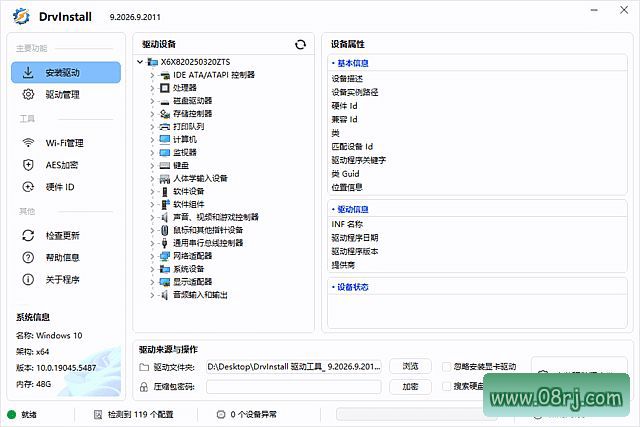
软件功能
1. 多线程快速安装
Drvinstall 采用多线程并发处理机制,能够同时处理多个驱动的解压与安装任务,大幅提升驱动部署效率。在 PE 等资源受限的环境中,多线程技术可以有效利用 CPU 资源,减少等待时间,让驱动安装过程更加流畅迅速。
2. 广泛的压缩格式支持
支持 7Z、ZIP、CAB、RAR、WIM、ESD、ISO 等主流压缩与镜像格式。用户无需提前解压驱动包,工具可直接读取并处理,简化操作流程。这意味着从网上下载的各类驱动压缩包几乎都能直接使用,无需额外安装解压软件或手动转换。
3. 双模式驱动来源,灵活适配
模式一:自动识别自带驱动包。将驱动包放置于本程序所在目录或其任意子文件夹下,程序启动后自动查找并匹配,无需手动指定路径。也支持通过界面或命令行参数手动指定驱动压缩包路径,满足不同使用习惯。模式二:扫描本地硬盘已有系统驱动库。自动检测本地硬盘中安装的 Windows 系统,按系统版本从高到低的优先级顺序扫描其驱动库,为当前系统匹配并安装合适的硬件驱动。这一功能在用户未准备专用驱动包时尤为实用,能够从已有系统中提取驱动,实现快速恢复或转移。
4. 精准硬件ID匹配,无需检索库
传统驱动工具往往需要预先建立庞大的驱动检索数据库,维护繁琐且占用空间。Drvinstall 采用实时硬件ID匹配机制,直接读取设备的硬件ID,精准定位并解压对应的驱动程序,无需依赖任何检索库,既节省空间,又保证匹配的准确性与时效性。这种机制特别适合 PE 环境下快速部署驱动,同时也避免了因数据库过期导致驱动无法识别的问题。
5. Wi-Fi 自动联网
安装无线网卡驱动后,工具自动读取本地硬盘中离线系统已保存的 Wi-Fi 账号密码信息,无需用户手动配置任何文件即可自动连接网络,真正实现“驱动装完即联网”。这一功能极大提升了 PE 下远程维护的便捷性,让维护人员能够快速接入网络进行资料下载、远程桌面等操作。
6. 命令行自动安装(静默模式)
支持通过命令行附加参数调用,实现最小化窗口或完全静默的自动安装。用户可以将驱动安装步骤集成到 PE 的启动加载流程中,实现全自动部署。对于批量部署或无人值守场景,这一功能非常实用,大幅减少了人工干预成本。
7. 驱动包密码 AES 加密保护
出于安全考虑,当驱动压缩包设置有解压密码时,支持使用 AES 算法对密码进行加密处理。用户可将加密后生成的密文字符串直接填入 -p: 参数中,替代原有的明文密码。工具在运行时自动解密并解压驱动包,全程不暴露明文密码,有效防止密码泄露风险,尤其适用于公开分享或批量部署场景。
重要提示
关于显卡驱动:如果您的 PE 系统已加载了微软基本显示驱动(即系统自带的通用显示驱动),则即使使用本工具(或任何其他方式)安装了专用显卡驱动,也无法成功启用。这是 Windows 系统自身的显示驱动加载机制所决定的,与本工具无关。如需安装显卡驱动,请确保 PE 在启动时未加载微软基本显示驱动。
关于驱动包:本工具不包含任何驱动文件,仅作为驱动安装的载体工具。用户需自行准备硬件对应的驱动程序包,可来源于硬件厂商官网下载的驱动、万能驱动助理等驱动整合包、本地硬盘已安装系统的驱动备份、自行打包的专用驱动合集等。
更新日志
2026.9.27 完善细节优化。
2026.9.21 优化连接 Wi-Fi 效率;修复 xp 警告缺少 dll 的问题。
适用人群分析
Drvinstall 适合系统维护工程师、PE 启动盘制作爱好者、电脑维修人员以及普通用户。对于需要频繁重装系统的用户来说,借助 Drvinstall 可以快速部署网卡、声卡、显卡驱动,省去手动下载安装的麻烦。尤其适合在 PE 环境下进行远程维护或资料备份场景,帮助用户在进入桌面之前就完成网络连接和基本显示设置。
Drvinstall使用技巧
技巧一:将驱动包统一放入 Drvinstall 所在目录的 drivers 子文件夹中,启动后程序会自动扫描识别,无需每次手动选择路径,能够显著提升日常维护效率。
技巧二:使用命令行静默模式时,可以将 -p: 参数配合 AES 加密密码使用,既能保证部署人员无法直接看到明文密码,又能实现全自动安装,适合无人值守场景。
技巧三:如果在 PE 中需要安装显卡驱动,务必在启动 PE 时选择不加载微软基本显示驱动。否则即使安装成功,系统也不会调用专用显卡驱动,显示效果不会改变。
技巧四:在未准备专用驱动包的情况下,建议优先使用“扫描本地硬盘已有系统驱动库”模式。Drvinstall 会自动从其他系统分区提取驱动,无需额外下载即可完成驱动安装。
技巧五:定期关注更新日志,及时升级到最新版本,获得更好的 Wi-Fi 连接效率以及系统兼容性修复,保证驱动安装工具始终处于最佳状态。
Drvinstall常见问题
问:Drvinstall 怎么下载?
答:您可以通过本文提供的软件下载渠道获取 Drvinstall 绿色版。下载完成后解压到任意目录,直接运行主程序即可使用,无需安装。
问:Drvinstall 在 PE 下安装显卡驱动失败怎么办?
答:如果 PE 已经加载了微软基本显示驱动,则专用显卡驱动无法启用。请重新启动 PE,并在引导阶段选择不加载基本显示驱动,之后再用 Drvinstall 安装即可。
问:Drvinstall 支持哪些驱动压缩包格式?
答:支持 7Z、ZIP、CAB、RAR、WIM、ESD、ISO 等常见格式。将驱动包放在程序目录下,或者通过界面、命令行指定路径,Drvinstall 会自动读取并匹配。
问:Drvinstall 是否包含驱动文件?
答:不包含。Drvinstall 是一个纯粹的驱动安装工具,需要用户自行准备驱动包,可以从硬件官网、万能驱动助理或系统备份中获取。