Adobe Acrobat Pro DC 是一款由Adobe公司开发的顶级PDF编辑器和阅读器,广泛应用于办公场景中的文档管理。该软件集创建、编辑、注释、转换、加密与签名功能于一体,能够高效满足用户对PDF文档的各类处理需求。本文提供Adobe Acrobat Pro DC v2026.001.21814 中文直装版的免费下载f="/tag/下载">下载资源,支持32位和64位操作系统,安装后即可直接使用,无需额外激活步骤。
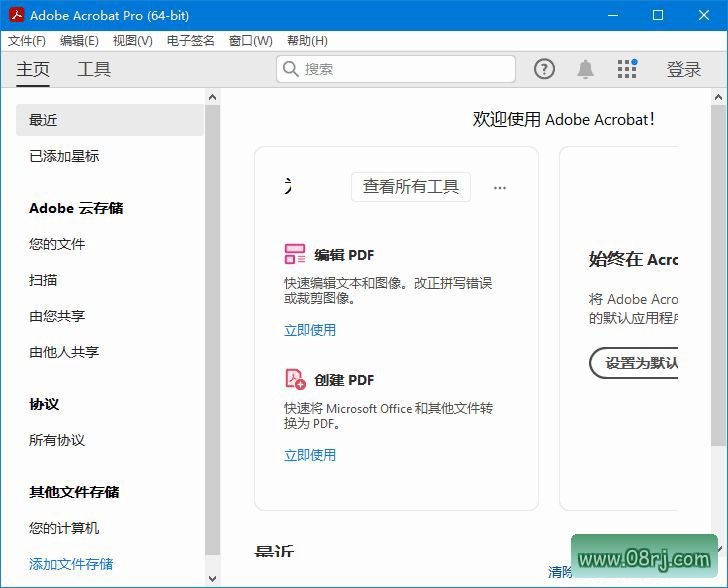
软件功能详解
1. 创建和编辑PDF文件:用户可以从零开始创建全新的PDF文档,或对现有PDF文件进行内容修改、调整排版、插入图片和表格等操作,实现灵活的文档编辑。
2. 添加、删除、修改PDF文件中的内容:支持对PDF中的文本、图像、页面进行增删改操作,方便调整文档结构,满足不同场景的编辑需求。
3. 添加数字签名进行认证:用户可以在PDF文件上添加数字签名,确保文档的真实性和完整性,适用于合同、协议等需要法律效力的文件。
4. 对PDF文件进行安全性设置:通过密码保护、权限限制等功能,防止未经授权的访问、复制或打印,保障敏感信息的安全。
5. OCR功能,将扫描文档转换为可编辑的PDF文件:利用光学字符识别技术,将扫描件或图片中的文字提取出来,生成可搜索、可编辑的PDF文件,极大提升文档处理效率。
6. 支持多种文件格式的转换:可将PDF转换为Word、Excel、PPT、图片等格式,也能将其他格式文件转换为PDF,实现跨平台文档的兼容与共享。
软件特点优势
1. 界面简单直观,易于使用:软件布局清晰,功能分区合理,新用户也能快速上手,无需复杂学习过程。
2. 稳定性高,操作速度快:经过优化,即使在处理大量页面的PDF文件时,也能保持流畅运行,减少卡顿和崩溃现象。
3. 支持多种文件格式的转换和处理:除了常见的Office格式,还支持HTML、TXT、RTF等多种格式,扩展了应用场景。
4. OCR功能强大,可将扫描文档转换为可编辑的PDF文件:识别准确率高,支持多种语言,有效提升纸质文档数字化的效率。
5. 提供丰富的工具和功能,方便用户进行文档编辑和管理:包括注释工具、表单填写、合并拆分、页面提取等,全方位满足办公需求。
6. 具有高级安全性设置和数字签名功能,确保文档的安全和认证:支持多种加密算法和签名标准,符合企业级安全要求。
版本特点描述
by KpoJIuK, m0nkrus 制作的此版本已集成更新,将初始版本 (21.1.20135) 升级至版本 26.1.21789。安装程序新增启动菜单,其设计与现代 Creative Cloud 产品版本中的菜单类似。现在支持在 Windows 7 SP1、Windows 8.x、早期版本的 Windows 10 以及 Windows Server 2008 R2 至 2012 R2 上安装。已移除 Adobe Genuine Software Integrity Service(由原始安装程序默认安装和启动)。已禁用 Acrobat 自动更新服务(由原始安装程序默认安装和启动)。已禁用间谍软件模块(日志传输应用程序、CRLog 传输应用程序和 Adobe Crash Processor)。程序已预激活,安装后即可立即使用。
适用人群分析
该软件适合需要频繁处理PDF文档的办公人员、设计师、学生、律师、财务人员等。无论是日常文档阅读、批注,还是专业级的编辑、转换、加密,Acrobat Pro DC都能提供高效解决方案。对于企业用户而言,其数字签名和安全设置功能可满足合同管理的合规要求。
使用技巧分享
1. 批量处理PDF文件:利用Acrobat的“动作向导”功能,可以创建自定义工作流,批量执行转换、优化、加密等操作,大幅提升效率。
2. 压缩PDF文件大小:在“文件”菜单中选择“优化PDF”,可调整图像质量和分辨率,在保证可读性的前提下减小文件体积,便于邮件发送或存储。
3. 快速提取页面:在“组织页面”工具中,可以轻松拖拽、复制、删除页面,或者将PDF中的部分页面提取为独立文件。
4. 使用OCR识别文字:对于扫描件,点击“扫描和OCR”工具,选择“识别文本”,即可将图片中的文字转换为可编辑、可搜索的文本。
5. 自定义快捷键:在“编辑”菜单的“首选项”中,可以设置快捷键,将常用操作绑定到键盘上,提高操作速度。
常见问题解答
问:如何免费下载Adobe Acrobat Pro DC中文版?
答:本页面提供的直装版资源可免费下载f="/tag/下载">下载,支持32位和64位系统。下载后直接运行安装程序,无需额外激活,即可使用全部功能。
问:安装时提示错误或失败怎么办?
答:请确保系统版本满足最低要求(Windows 7 SP1及以上),并关闭所有杀毒软件或防火墙,避免误拦截。若仍失败,可尝试使用标准Windows安装程序,并在搜索引擎中查找错误代码对应的解决方案。
问:如何关闭软件自动更新以避免弹窗?
答:此版本已默认禁用自动更新服务。如需手动管理,可在安装时选择自定义设置,或在防火墙中阻止AcroCEF.exe和Acrobat.exe的网络连接,防止试用期到期提示。