Sublime Text 是一款面向开发者和文字工作者的高性能代码与文本编辑工具,凭借其轻量、快速、稳定等特点,成为众多程序员和写作爱好者的首选软件。本次分享的 Sublime Text v4.0 Build 4215 中文绿色版/tag/绿色版">绿色版,无需安装即可直接使用,方便快捷。无论是日常编写代码、制作网页,还是处理 Markdown 笔记,Sublime Text 都能带来流畅高效的编辑体验。
软件介绍
Sublime Text 是一款跨平台的代码编辑器,支持 Windows、macOS 和 Linux 系统,以其极快的启动速度和流畅的编辑体验著称。软件内置丰富的核心功能,包括语法高亮、多光标编辑、文件快速跳转、分屏视图等,同时通过 Package Control 插件管理器,可以轻松扩展出格式化、代码检查、远程编辑等强大能力。对于追求效率和个性化配置的开发者来说,Sublime Text 是一个不可多得的编程利器。
软件功能
内置 Goto Anything 快速跳转功能是 Sublime Text 效率利器之一。按下快捷键,输入文件名、函数名或变量名,即可在大型项目中快速定位目标位置,省去手动翻找文件的时间,显著提升编码速度。
多光标多选编辑功能允许同时选中多个文本位置并进行同步操作。例如,一次性修改变量名、批量添加前缀或后缀,都能在几秒钟内完成,大幅减少重复手动操作带来的低效与出错率。
代码语法高亮功能覆盖了上百种编程语言与标记格式,能够自动识别代码结构,并通过不同颜色区分关键字、字符串、注释等元素。同时,代码折叠功能可以将冗长的函数或代码块暂时收起,让代码阅读更加清爽。
分屏多视图编辑支持将窗口拆分为左右或上下多个区域,同时查看和编辑多个文件。对于需要对照参考文件进行开发的场景,这一功能尤其有用,可以有效减少切换窗口带来的干扰。
强大的检索替换引擎支持正则表达式,用户可以在整个项目目录内批量查找和替换代码文本。无论是全局修改某个接口名,还是清理历史遗留的注释,都能通过这一功能快速完成。
搭载 Package Control 插件管理系统,用户只需简单的命令就能浏览、安装和更新各类扩展包。常见的格式化工具、代码规范检查、远程文件编辑等功能都可以通过插件一键搞定,使编辑器不断进化。
支持 Vim 兼容编辑模式,对于习惯了 Vim 快捷键的开发者,无需额外配置即可使用原生 Vim 操作方式,减少重新适应编辑器的成本,同时也满足了两类用户的操作习惯。
软件特点
软件响应速度十分出众,打开超大体积的文本文件依然保持流畅,启动非常迅速,长时间编辑也不会出现明显卡顿或延迟,这是许多大型 IDE 无法比拟的。
全部配置采用 JSON 文件管理,快捷键、菜单、配色方案均支持自定义,用户可以按照自己的偏好深度调整编辑器的每一个细节,打造完全符合个人习惯的编辑环境。
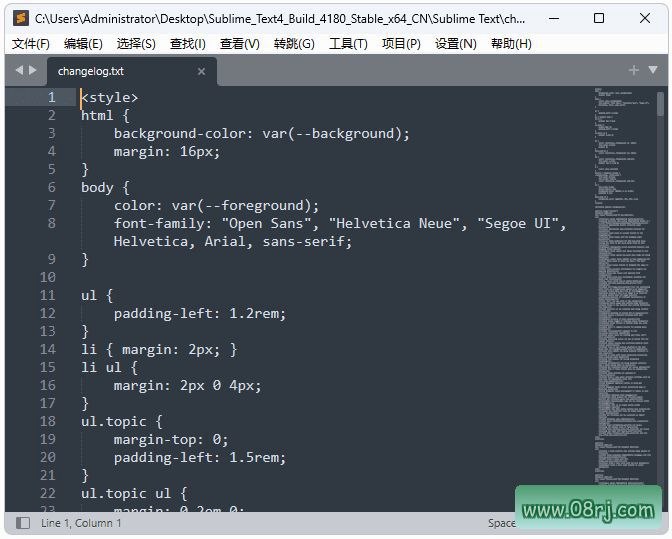
界面自带缩略图预览,右侧的小图显示完整文件结构,拖动滑块即可快速定位文档位置。对于长代码文件来说,这种全局预览功能极大提高了浏览效率。
丰富的主题与色彩方案让界面风格可以一键切换,无论是深色还是浅色主题,都能适配各种光线环境,有效缓解长时间编码造成的视觉疲劳,提升工作舒适度。
以键盘操作为核心的设计理念,使绝大多数功能都分配有快捷键,用户可以通过键盘完成几乎所有操作,减少鼠标点击频率,持续提升编码和文档处理的工作效率。
支持项目文件夹管理,能够保存项目文件索引。当再次打开项目时,会直接恢复上次编辑状态,包括已打开的文件标签,让工作无缝衔接。
不仅限于代码开发,Sublime Text 也可以直接编辑纯文本、Markdown 文档和各类配置文件。写技术文档、做笔记、修改配置文件,同样拥有优秀的编辑体验。
适用人群分析
Sublime Text 适用于多种用户群体。对于前端开发者和后端程序员,它提供了强大的代码编辑和快速跳转能力;对于技术写作者和博主,Markdown 编辑功能让内容创作更加专注;对于系统管理员,编辑配置文件时的高亮和检索功能也非常实用;此外,计算机专业的学生可以用它作为入门编辑工具,快速掌握代码编辑的核心理念。
使用技巧
技巧一:善用 Goto Anything 快捷键(Ctrl+P),输入文件名或符号名能够快速跳转,搭配模糊匹配功能,几乎可以在瞬间打开任意文件。
技巧二:使用多光标功能(Ctrl+鼠标左键选择多个位置),或通过 Ctrl+D 依次选中相同的单词,然后同时编辑,批量处理的效率将大幅提升。
技巧三:通过 Package Control 安装 Emmet 插件,可以在编写 HTML/CSS 时快速生成代码结构,大幅提高网页开发效率。
技巧四:利用命令面板(Ctrl+Shift+P),可快速访问所有功能,包括修改缩进、转换大小写、排序等,无需记忆复杂菜单路径。
技巧五:自定义快捷键和代码片段,将自己常用的代码块制作成 snippets,插入时只需输入缩写并按 Tab,即可快速生成标准代码。
常见问题(FAQ)
Sublime Text 中文怎么设置?在 Preferences > Settings 中,可以通过修改配置文件或安装 Chinese 语言包来切换界面语言。本绿色版已集成中文语言包,打开即为中文界面,无需额外设置。
Sublime Text 运行键在哪里?按 Ctrl+B 即可运行当前文件(需先配置好对应语言的构建系统)。如果未看到运行结果,可打开菜单 Tools > Build 查看详细输出,或者按 Ctrl+Shift+P 输入“Build”找到相关命令。
Sublime Text 新手怎么入门?建议先熟悉 Goto Anything(Ctrl+P),多光标(Ctrl+D),命令面板(Ctrl+Shift+P)这三个核心功能,再配合 Package Control 安装常用插件,边用边学是最高效的方式。
Sublime Text 绿色版和安装版有什么区别?绿色版无需安装,解压即用,方便携带到不同电脑使用;安装版会写入系统关联和菜单项。两者核心功能完全一致,用户可根据习惯选择。
Sublime Text 免费吗?Sublime Text 提供无限期免费试用,但未注册版本会偶尔弹出购买提醒。本页面分享的绿色版为功能完整版本,可以正常体验所有功能。