沙盘Sandboxie中文版是一款备受推崇的系统安全隔离工具,被众多电脑高手和普通用户视为“裸奔”必备软件。它通过创建独立的虚拟运行环境,让选定程序在隔离的沙盒中安全运行。无论是浏览器、注册表信息还是其他软件操作,都能在这个隔离环境中完整执行并一键清空,不留任何痕迹。同时,沙盘Sandboxie能够有效防御带木马或病毒的恶意网站,对于经常测试软件或对某些程序安全性存疑的用户,完全可以放心将其放入沙盘中运行。本文章提供Sandboxie Classic 5.73.4与Sandboxie Plus 1.18.4最新版免费下载f="/tag/下载">下载,中文界面,操作简单。
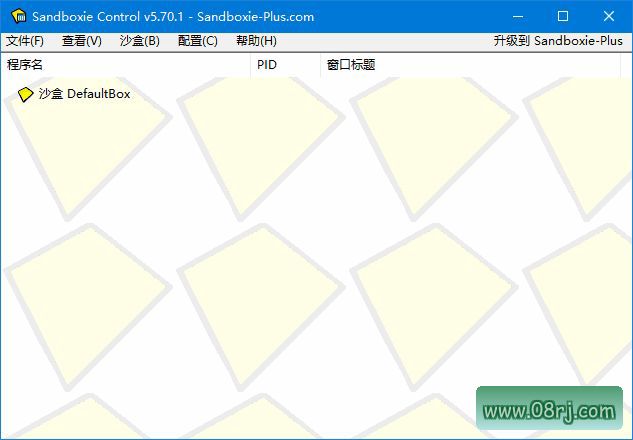
沙盘Sandboxie软件功能详解
创建沙盒环境:用户可以根据需要创建多个独立的沙盒环境,每个沙盒相当于一个隔离的虚拟空间。不同沙盒之间互不干扰,您可以在不同沙盒中运行不同类型的软件或进行不同的测试任务,实现工作与娱乐的完全分离。
隔离运行应用程序:任何应用程序在沙盒中运行时,其所有操作行为,包括文件写入、注册表更改、系统设置修改等,都会被完整隔离限制在沙盒内部。即便程序本身带有恶意行为,也无法对物理机主系统造成任何实际影响。
安全浏览网页:使用沙盘Sandboxie内置的隔离浏览器,您可以放心访问各类网站,即使不小心点入挂马或钓鱼页面,恶意代码也只能停留在沙盒环境中,无法穿透到真实系统,上网安全得到极大提升。
安全下载文件:在沙盒中下载任何文件,都会先经过隔离环境的检验。您可以先运行或解压测试这些文件,确认无风险后再将其转移到主系统使用,从源头上阻止病毒木马入侵。
文件和注册表保护:沙盘Sandboxie会对沙盒中产生的所有文件和注册表更改进行严格隔离,无论是修改、删除还是新建操作,都只作用于虚拟环境。主系统的文件和注册表始终保持原始状态,实现真正的零风险测试。
临时文件自动清理:当关闭沙盒时,所有临时文件、运行痕迹和更改记录都会被自动彻底清除。系统环境干净如初,无需手动清理残留,同时也保护了个人隐私。
隔离运行任意应用程序:除了浏览器和邮件客户端,沙盘Sandboxie还支持隔离运行各种下载工具、办公软件、影音播放器甚至游戏。您可以将任意不信任的应用程序拖入沙盒运行,系统安全性大幅提升。
自动隔离机制:软件支持设置自动隔离规则,当识别到特定程序运行时,会自动将其放入沙盒中,无需每次手动右键选择,极大方便了日常使用,尤其适合需要长期防护的用户。
沙盒管理器:内置功能强大的沙盒管理器,用户可以直观查看所有沙盒的运行状态、文件存放记录和历史操作日志。通过管理器可以快速清空、删除或配置沙盒,管理效率非常高。
自定义沙盒设置:支持对每个沙盒单独命名、设置颜色标识、调整存储位置,并可根据不同使用场景配置沙盒的权限和限制。灵活的自定义选项让沙盒工具更适合个人使用习惯。
完整操作日志:沙盘Sandboxie会详细记录沙盒内的所有操作日志,包括文件创建、修改、注册表变更等。当需要审计某个程序的具体行为时,这些日志提供了重要的参考依据。
详细报告生成:软件能够自动生成沙盒内的活动报告,以清晰直观的方式展示程序运行轨迹和资源占用情况,帮助用户深入了解程序行为,辅助安全决策。
沙盘Sandboxie软件特点优势
高效隔离技术:采用业界领先的隔离引擎,资源占用低、运行效率高,确保应用程序在沙盒中流畅运行的同时,系统安全防护毫不妥协。
用户友好界面:Sandboxie提供直观清晰的中文界面,无论是小白用户还是技术专家都能快速上手。丰富的设置选项满足不同层次用户的需求。
多沙盒并行支持:同时创建多个沙盒,每个沙盒可独立配置、独立运行,互不干扰。对于需要多环境测试的开发者或安全研究人员来说尤为实用。
自动清理机制:沙盒关闭即自动清理所有临时文件和更改记录,无需手动操作,保持系统长期整洁。既省心又安全。
强大兼容性:支持从Windows XP到Windows 11的几乎所有主流操作系统,兼容各类常用软件和硬件环境,适用范围广泛。
轻量级资源占用:沙盘Sandboxie安装包小巧,运行时占用内存极低,不会拖慢系统速度,即使配置较低的电脑也能流畅运行。
持续更新维护:自开源以来,知名开发者DavidXanatos持续接手维护,定期发布更新,修复已知问题并增加新功能,保证软件始终稳定可靠。
活跃社区支持:官方提供详细的使用指南、FAQ和技术支持,用户在使用过程中遇到任何问题都能快速找到解决方案,社区氛围良好。
适用人群分析
沙盘Sandboxie适用于以下人群:经常下载和测试各类软件的技术爱好者,希望保护系统免受恶意网站侵害的普通网民,需要运行可疑文件但又不想重装系统的办公人员,以及网络安全研究人员、软件评测人员和开发者。如果您对电脑安全有较高要求,或者喜欢“裸奔”不装杀毒软件,沙盘Sandboxie将是您理想的辅助工具。
沙盘Sandboxie使用技巧
技巧一:如何快速在沙盒中运行程序?安装Sandboxie后,您只需在任意程序或快捷方式上点击右键,选择“在沙盒中运行”即可。工具栏和系统托盘图标同样提供了快速运行入口,非常方便。
技巧二:如何设置自动隔离特定程序?打开Sandboxie主界面,点击“沙盒”->“设置”->“程序启动隔离”选项,添加需要自动隔离的软件名称。以后运行该软件时,无需手动操作,会自动进入沙盒环境。
技巧三:如何将沙盒中的文件安全转移到主系统?找到沙盒中需要转移的文件,点击右键选择“恢复”选项,文件就会被复制到真实系统指定位置。在此之前您可以先运行扫描或查看行为日志,确保文件安全。
技巧四:如何彻底清空沙盒数据?在沙盘Sandboxie主界面选中沙盒,点击“清空沙盒”按钮,即可快速删除所有沙盒内数据。您也可以设置关闭沙盒时自动清空,免去手动操作流程。
技巧五:如何创建多个专用沙盒?在主界面点击“沙盒”->“创建新沙盒”,输入名称并设置颜色标识。建议根据用途创建如“浏览器”、“测试软件”、“工作”等多个沙盒,不同场景互不干扰。
常见问题解答
问:沙盘Sandboxie是免费软件吗?下载到的最新版能用吗?答:Sandboxie目前开源免费f="/tag/免费">免费,官方论坛自2020年3月公布源码后,由DavidXanatos个人维护,Sandboxie Classic和Plus版本均可免费下载f="/tag/下载">下载使用。最新版5.73.4和1.18.4可放心长期使用。
问:Sandboxie Classic和Plus版本有什么区别?我该下载哪个?答:Classic版为经典版,注重稳定性和安全更新;Plus版为增强版,包含更多新功能和现代化界面。普通用户推荐使用Plus版,追求极致稳定可选Classic版,两者可以共存但建议只安装一个。
问:在Sandboxie沙盒中运行的软件会影响电脑性能吗?答:沙盘Sandboxie是轻量级隔离工具,对系统资源的占用非常低。运行沙盒程序时几乎感觉不到性能损失,即使是配置普通的电脑也能流畅运行。但大型游戏或图形软件可能会受到轻微影响,属于正常现象。