IDM下载器(Internet Download Manager,简称IDM)是一款专为Windows平台设计的高性能下载管理工具。它通过多线程技术将文件拆分成多个部分同时下载,从而大幅提升下载速度,特别适合处理大文件、高清视频、软件安装包等资源。无论是日常办公资料,还是网络上的多媒体内容,借助IDM都能获得更稳定、更高效的下载体验。本文提供IDM v6.43.15仿官方安装版的详细介绍,包括安装使用教程、核心功能说明以及常见问题解答,帮助用户快速上手。
软件介绍
Internet Download Manager 自推出以来,凭借出色的下载加速能力和稳定的断点续传机制,成为全球用户广泛使用的下载工具之一。该软件支持HTTP、HTTPS、FTP等多种协议,能够无缝集成到Chrome、Firefox、Edge等主流浏览器中,用户只需点击页面上的下载链接,即可自动唤起IDM开始任务。同时,IDM还具有智能动态文件分割功能,可根据网络状况自动调整下载线程,确保速度与稳定性的平衡。
软件功能
多线程下载f="/tag/下载">下载:IDM采用先进的多线程下载f="/tag/下载">下载技术,能够将一个文件分成多个数据段,同时使用多条连接进行下载,从而显著提高下载速度。对于宽带用户尤其明显,可以充分占用带宽资源,减少等待时间。
断点续传:如果在下载过程中遇到网络中断、系统重启或意外断电,IDM会完整保留已下载的数据,并在网络恢复后从上次中断的位置继续下载,无需重新开始。这一功能对于大文件下载尤为重要,能有效避免时间和流量的浪费。
批量下载:IDM支持同时下载多个文件,并提供了强大的队列管理功能。用户可以自由调整任务的优先级,将重要文件优先下载,也可以一次性添加大量链接,实现自动化批量获取资源,极大提升工作效率。
视频下载f="/tag/下载">下载:IDM能够自动捕捉网页中嵌入的音频和视频内容,包括在线播放的影片、音乐、课程视频等,并提供下载悬浮条方便用户一键保存。它支持多种视频格式和清晰度选择,满足用户离线观看的需求。
定时下载:用户可以根据实际需要设定下载任务的开始时间或结束时间。例如在夜间网络空闲时段自动开始下载,或在流量套餐优惠时段完成大文件下载,合理控制网络使用成本和设备运行时间。
网页捕捉:除了文件下载,IDM还可以保存完整网页内容,包括文本、图片、超链接和页面结构等,方便用户离线浏览或对网页资料进行存档。该功能对于需要收集资料、制作文档的用户非常实用。
病毒扫描:IDM在下载完成后会自动调用系统已安装的安全软件对文件进行病毒扫描,确保下载内容的安全性。用户也可以手动设置扫描机制,为每一次下载操作增加一道安全防线。
软件特点
加速下载速度:IDM利用多线程下载f="/tag/下载">下载技术和智能分段算法,能够充分挖掘网络潜力,相比常规下载方式,速度提升可达到数倍。即使是在网络拥堵的情况下,也能通过动态调整连接保持较高传输效率。
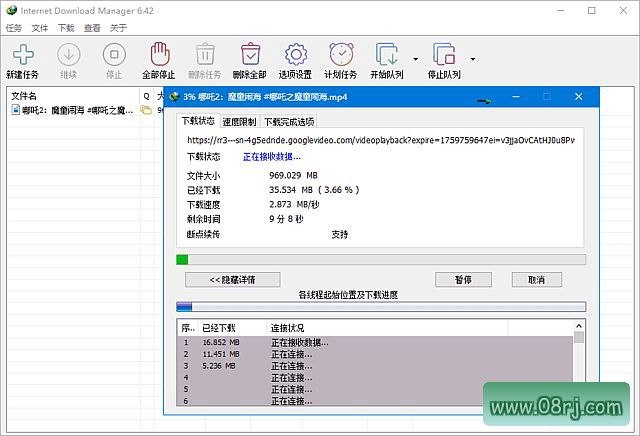
用户友好界面:IDM的界面设计简洁清晰,主窗口可直观看到下载任务列表、进度状态、速度曲线等信息。所有操作按钮布局合理,新手用户也能快速上手,无需复杂设置。
浏览器集成:IDM支持与Chrome、Firefox、Edge、Opera等主流浏览器深度整合。安装扩展后,浏览器中的下载操作会自动接管,同时右键菜单也会增加“使用IDM下载”选项,操作非常方便。
自动下载:当用户浏览网页时,IDM会自动识别页面中的媒体文件(如视频、音乐),并显示下载悬浮条。无需手动复制链接或打开其他工具,点击即可下载,实现真正的无缝下载体验。
文件管理:IDM内置完善的文件管理功能,用户可对下载任务进行暂停、恢复、取消、删除等操作。同时支持按类别自动归档文件,例如视频、压缩包、文档等,配合标签和搜索功能,能够快速定位和管理下载内容。
更新日志
版本 v6.43.15 更新于 2026.10.08,主要改进包括:修复某些视频页面未出现下载悬浮条的问题,以及修复了若干已知错误,提升了整体稳定性。官方版本历史可参考 Internet Download Manager 官方网站:https://www.internetdownloadmanager.com/news.html 。
注意:_使用旧版本,需先删除新版IDM浏览器扩展,然后进入软件目录安装旧版浏览器扩展(IDMGCExt.crx)。
适用人群
IDM下载器适合需要频繁下载文件的人群,比如经常下载大型软件、高清影视资源、设计素材的办公人员和设计师;也适合需要批量收集网络资料的编辑、研究人员;此外,对于网络带宽充足但苦于下载速度受限的普通用户,IDM也能带来明显改善。无论是对下载速度有较高要求的专业人士,还是希望提升日常下载体验的家庭用户,都能从IDM的功能中受益。
使用技巧
技巧一:调整多线程数量。在IDM设置中,用户可以根据自己的网络环境调整分割线程数。一般来说,宽带用户可设置为8或16线程,以获得更快的下载速度;但如果网络不稳定,适当减少线程数反而有助于提升稳定性。
技巧二:捕获网页视频。当播放网页视频时,IDM会自动在视频窗口右上角弹出“下载该视频”悬浮条。如果未出现,可尝试刷新页面,或使用鼠标右键菜单中的“使用IDM下载”选项手动抓取页面中的媒体资源。
技巧三:合理利用定时下载。对于超大文件,建议在夜间或网络空闲时段设置定时任务,这样既能避免占用日间带宽,又能更高效地完成下载。同时搭配断点续传功能,即使中途断网,任务也能在恢复后自动继续。
技巧四:管理下载队列。当同时添加多个任务时,可在IDM主界面的“队列”中调整任务顺序或设置并行下载数量。确保重要的文件优先下载,避免资源被低优先级任务占用。
技巧五:定期整理下载目录。在设置中为不同类型的文件指定默认保存位置,例如视频、图片、文档等,配合IDM自动分类功能,可以让下载后的文件井井有条,方便后续查找。
常见问题
问:IDM下载器免费吗?答:IDM是一款共享软件,官方提供限期试用。本页面提供的v6.43.15仿官方安装版,用户可免费获取并体验全部功能,安装后即可使用。
问:IDM下载的视频保存在哪里?答:默认情况下,IDM会将下载文件保存到系统的“下载”文件夹。用户也可以在“设置—保存路径”中自定义位置,并对不同文件类型设置独立目录。
问:IDM下载失败或无法接管浏览器下载f="/tag/下载">下载怎么办?答:如果IDM无法接管浏览器下载f="/tag/下载">下载,请检查浏览器扩展是否已正常安装并启用。若扩展损坏,可尝试先移除扩展,再重新安装IDM自带的浏览器扩展组件。下载失败时,可检查网络连接、防火墙设置,并暂时关闭安全软件测试。
问:IDM支持哪些浏览器?答:IDM支持Chrome、Firefox、Edge、Opera、Vivaldi等主流Chromium和Firefox内核浏览器,也支持IE内核。用户可在设置中管理各浏览器的集成状态。