EaseUS Partition Master(易我分区大师)v20.5.0 Build 202608010610 是一款专业无损磁盘分区管理工具,能够帮助用户在不丢失数据的前提下调整分区大小、合并拆分硬盘分区、扩容系统C盘。该软件还支持系统迁移、磁盘克隆、MBR与GPT相互转换以及坏道检测,全程保障数据安全,适配固态硬盘与机械硬盘,即便是零基础用户也能轻松完成各类硬盘运维操作。如果您正在寻找一款稳定可靠的硬盘分区软件,不妨下载EaseUS Partition Master v20.5中文版,体验其强大的功能。
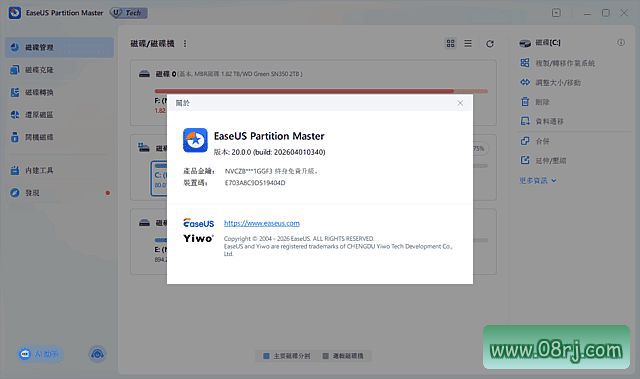
软件功能详解
硬盘分区管理:EaseUS Partition Master 提供了全面的硬盘分区管理功能,用户可以轻松创建、删除、格式化分区,调整分区大小,合并相邻分区,以及拆分现有分区。所有操作均基于无损算法,确保数据安全。例如,当C盘空间不足时,您可以快速从其他分区划拨空闲空间来扩容C盘,无需重新安装系统或格式化硬盘。
数据迁移:该工具支持将数据从一个分区迁移到另一个分区,便于用户整理文件、优化存储布局。您可以选择将特定文件夹、应用程序或整个系统迁移到目标分区,迁移过程自动完成,无需手动复制粘贴,极大提高了效率。
引导管理:EaseUS Partition Master 内置引导修复功能,可帮助用户修复因引导记录损坏而导致的系统无法启动问题。您还可以更改启动分区、重新创建引导记录,甚至在不同操作系统间切换引导顺序,是解决系统启动故障的实用工具。
分区恢复:当误删除分区或丢失数据时,使用分区恢复功能可以扫描硬盘并找回丢失的分区及其内部文件。该功能支持多种文件系统格式,恢复成功率较高,是数据救援的重要保障。
安全性:软件提供数据保护机制,确保在分区操作过程中不会因意外断电、程序崩溃等导致数据丢失。同时,支持安全擦除功能,彻底清除敏感数据,防止被恢复,满足企业级数据销毁需求。
软件特点
界面简洁直观,操作简单易懂:EaseUS Partition Master 采用清晰的用户界面,所有功能按钮和操作向导一目了然。无论是普通用户还是专业技术人员,无需阅读复杂文档即可快速上手。
支持动态调整分区大小,无需重新格式化:您可以在不丢失数据的情况下实时调整分区容量,无需备份数据或重新格式化硬盘,节省大量时间。
提供数据保护功能,避免误操作导致数据丢失:在执行任何分区操作前,软件会进行安全检查并提示确认,同时记录操作日志,方便回滚。即使操作失误,也能通过恢复功能挽回损失。
提供多种分区操作选项,满足用户不同需求:除了基本的分区管理,还支持动态磁盘管理、硬盘分区类型转换(MBR/GPT)、驱动器号更改、卷标修改等高级功能,覆盖日常运维场景。
支持Windows系统和服务器系统,兼容性强:EaseUS Partition Master 兼容 Windows 11/10/8/7 以及 Windows Server 2022/2019/2016/2012 等操作系统,同时支持 MBR 和 GPT 分区表,适用于各种硬件环境。
额外优势:安全擦除与坏道检测:软件内置安全擦除工具,可以彻底删除硬盘上的敏感数据,防止数据恢复。坏道检测功能可扫描硬盘表面,标记坏道区域,帮助用户提前发现硬盘故障隐患。
适用人群分析
EaseUS Partition Master 适合以下用户群体:
普通家庭用户——当电脑C盘空间不足、需要创建新分区存放文件时,可以使用该工具无损调整分区,无需重装系统;IT技术人员——作为系统运维工具,可用于批量处理硬盘分区、迁移系统、修复引导问题等;数据恢复爱好者——当误删分区或数据丢失时,分区恢复功能可协助找回重要文件;企业用户——安全擦除功能满足数据销毁合规要求,坏道检测帮助评估硬盘健康状态。
使用技巧
技巧一:如何快速扩容C盘:在软件主界面选中C盘,点击“调整大小/移动分区”,然后从相邻分区(如D盘)拖拽空闲空间到C盘,点击“应用”即可。注意:被借用的分区必须与C盘相邻且为同一硬盘。
技巧二:使用安全擦除彻底清除数据:在“工具”菜单中选择“安全擦除”,选择需要擦除的硬盘或分区,然后选择擦除模式(如DoD 5220.22-M标准),确认后软件将多次覆写数据,确保不可恢复。此功能适用于出售或报废硬盘前。
技巧三:合并分区时保留数据:如需将两个相邻分区合并为一个,选中其中一个分区,点击“合并分区”,然后选择要合并的另一个分区,软件会自动将目标分区的内容移动到新分区的一个文件夹中,原有数据不会丢失。
技巧四:利用坏道检测提前预警:定期运行“表面测试”功能,扫描硬盘表面,若发现红色坏道区域,建议立即备份重要数据并考虑更换硬盘。该功能可帮助用户预防突发性硬盘故障。
技巧五:制作可启动U盘以备不时之需:在“工具”菜单中创建WinPE启动盘,当系统无法启动时,插入U盘从PE启动,即可在离线环境下对硬盘进行分区管理或数据恢复。
常见问题(FAQ)
问:EaseUS Partition Master怎么用?如何开始分区操作?
答:下载安装后,打开软件主界面,左侧为操作菜单,右侧显示硬盘分区布局。您可以右键点击任意分区,选择所需操作(如调整大小、合并、格式化等),设置参数后点击左上角“应用”按钮执行。所有操作均为向导式,按提示完成即可,非常直观。
问:EaseUS Partition Master安全擦除功能是否可靠?擦除后数据还能恢复吗?
答:安全擦除功能采用国际标准算法(如DoD 5220.22-M、Gutmann等),对硬盘进行多次覆写,擦除后的数据无法通过常规恢复工具找回,安全性极高。建议在擦除前确认不需要保留任何数据。
问:EaseUS Partition Master 20.0版本与v20.5有什么区别?需要升级吗?
答:v20.5版本相比20.0版本修复了部分已知bug,提升了在Windows 11系统下的稳定性,并优化了磁盘克隆速度。如果您正在使用20.0且运行稳定,可暂不升级;但若遇到兼容性问题或希望获得更快的克隆速度,建议升级到最新版。